
Como usar o gestor de preço?
Software: SOFTSHOP | Grupo: SOFTSHOP > ANALISE > NFe
Solução
[incorporado]https://www.youtube.com/embed/mS4lnxJqyno[/incorporado]
1 - Acesse o softshop e clique no menu: 
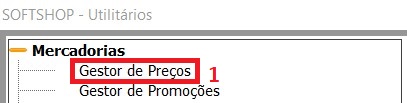
2 - Clique em Gestor de Preço (1)
3 - Com o painel abaixo você pode acompanhar todas as gestões lançadas, veja o painel e acompanhe a explicação.
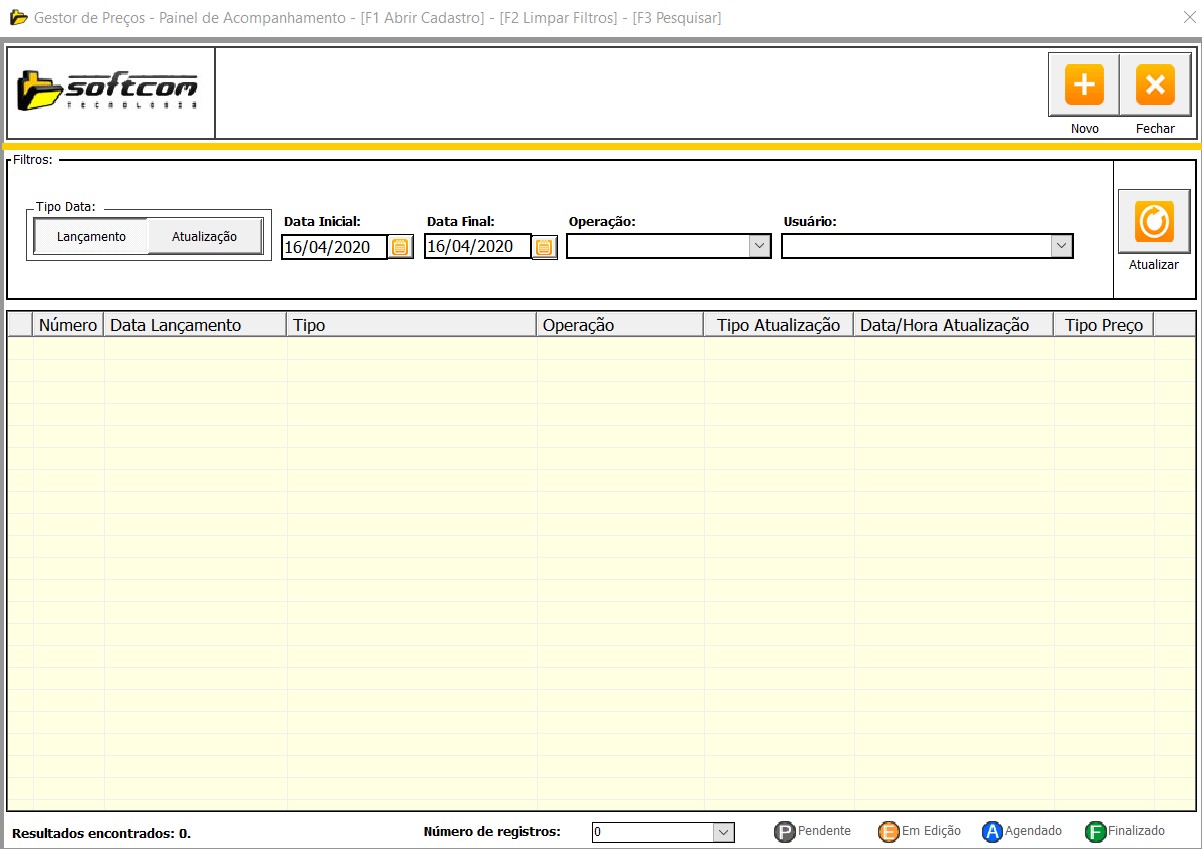
3.1 - Você tem a possibilidade de filtrar por dois tipos:
3.1.1 - Lançamento, data que você inclui o registro no sistema.
3.1.2 - Atualização, data que você atualizou as mercadorias de um registro do sistema.
3.1.3 - Data Inicial, data baseada no ponto 3.1.1 ou 3.1.2.
3.1.4 - Data Final, data baseada no ponto 3.1.1 ou 3.1.2.
3.1.5 - Operação,
3.1.5.1 - AJUSTAR PREÇO - Tipo de operação feita em um registro de atualização de preço.
3.1.5.2 - FORMAR PREÇO - Tipo de operação feita em um registro de atualização de preço.
3.1.6 - Usuário, Pessoa que fez o laçamento ou atualização.
Vamos ver um exemplo veja abaixo (2).
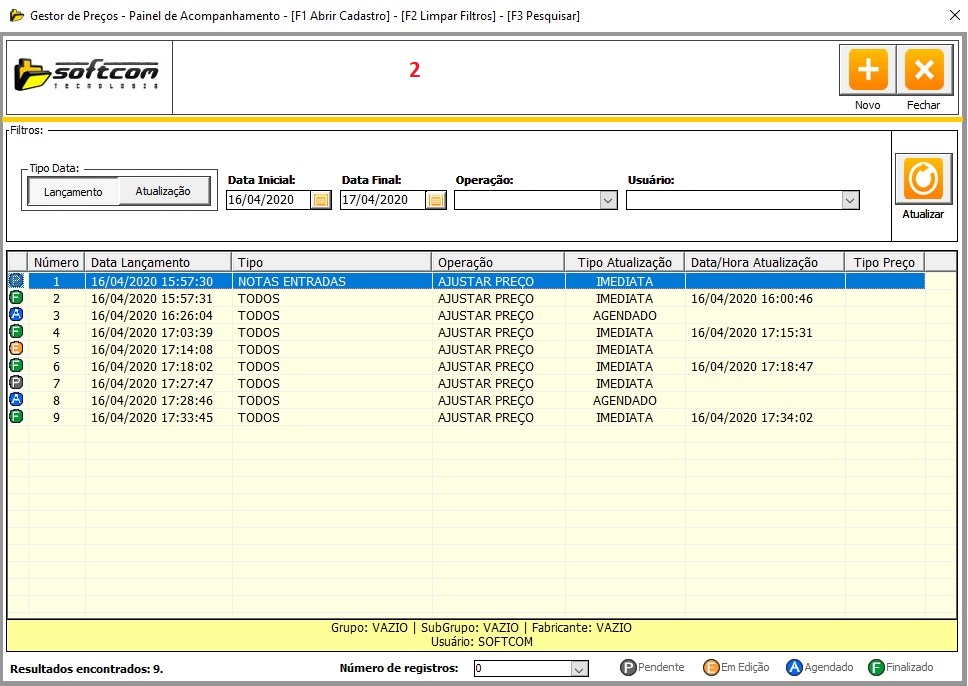
3.2 - O status  quer dizer que você inciou o registro porém não deu continuidade.
3.3 - O status  quer dizer que você inciou o registro porem não ainda NÃO aplicou as alterações.
3.4 - O status quer dizer que você aplicou as alterações
  porém o tipo de atualização foi agendada
3.5 - O status  quer dizer que você aplicou as alterações e o tipo de atualização foi imediata
  .
.
Obervação: Após um agendamento ser concluído também ficará .
3.6 - O campo  permite você escolher a quantidade de registro que podem ser listados acima.
4 - Para inserir um novo registro clique em 
4.1 - Na tela abaixo clique em novo (3).
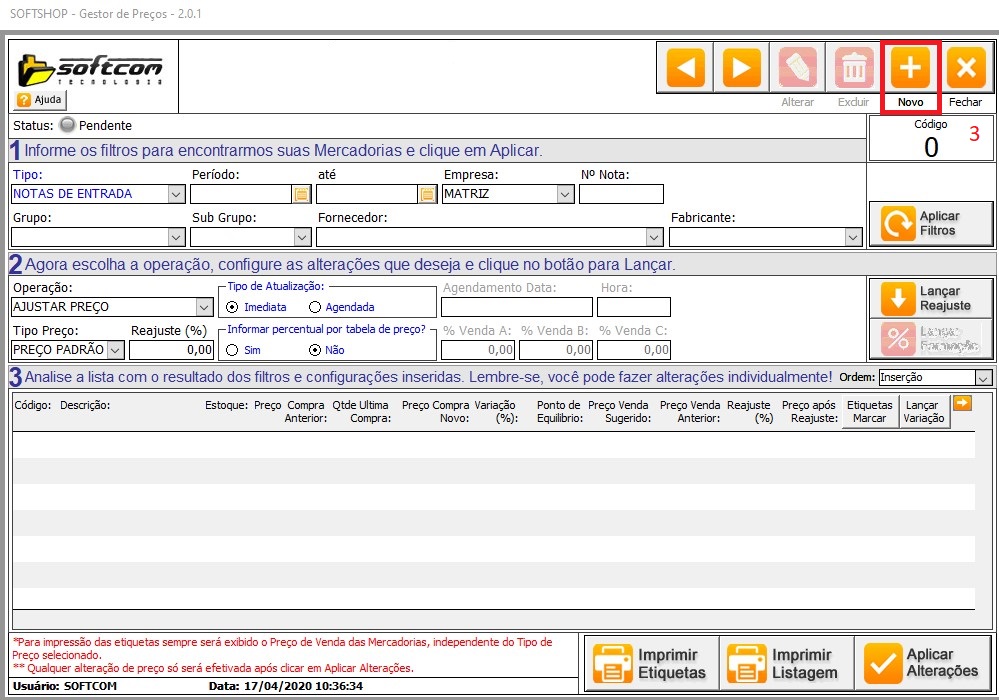
4.2 - Vamos entender o passo 1: 
4.2.1 - O campo Tipo:
4.2.1.1 - NOTAS DE ENTRADA, permite filtrar pela data de entrada da(s) nota(s), pelo numero da nota de entrada, pelo Grupo, pelo Sub grupo, pelo fornecedor e pelo fabricante.
4.2.1.2 - TODOS, permite filtrar pelo código ou descrição da mercadoria, pelo Grupo, pelo Sub grupo, pelo fornecedor e pelo fabricante.
4.2.1.3 - ÚLTIMAS VENDAS DO PERÍODO, permite filtrar pela data da(s) venda(s), por um pedido, pelo Grupo, pelo Sub grupo, pelo fornecedor e pelo fabricante.
4.3 - Apos escolher qual tipo é o mais adequado para o momento clique em  .
.
5 - Passo 2,  .
.
5.1 - Campo Operação:
5.1.1 - AJUSTAR PREÇO, Permite você realizar um ajuste percentual (%), no tipo de preço: 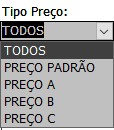 , você pode escolher dentre essas opções colocar o % no campo
  , caso tenha percentuais (%) diferente para as tabelas A, B e C, marque sim nesta pergunta
  e preencha a variação nos campos
  .
.
5.1.2 - Após isso clique em  .
.
5.1.3 - Analise no passo 3  , se tudo estiver correto, você pode:
5.1.3.1 - Imprimir etiquetas com os novos preços, basta marcar  e clicar em
  .
.
5.1.3.2 - Imprimir uma listagem pelo botão  .
.
5.1.3.3 - E por fim clicar em  .
.
5.1.3.4 - 
5.1.4 - FORMAR PREÇO, neste opção é habilitado o botão  , vela o detalhamento abaixo:
5.1.4.1 - Impostos de entrada (4).
5.1.4.2 - Impostos de saída (5).
5.1.4.3 - Margem de lucro (6).
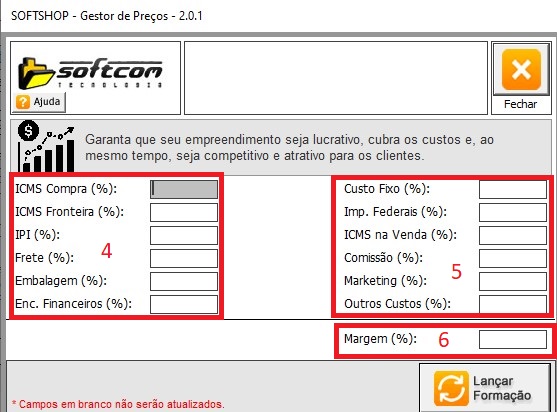
ao preencher os impostos do custo de compra (4), o custo e saída (5) e a margem (6) cliquem em  o sistema vai pegar o preço de compra e calculo o preço que você escolheu no campo e vai formar este preço baseado nos impostos e na margem.
5.1.4 - Analise no passo 3  , se tudo estiver correto, você pode:
5.1.4.1 - Imprimir etiquetas com os novos preços, basta marcar  e clicar em
  .
.
5.1.4.2 - Imprimir uma listagem pelo botão  .
.
5.1.4.3 - E por fim clicar em  .
.
5.1.4.4 - 
6 - Pronto, agora você consegue de uma maneira, rápida, prática e segura ajustar/formar seus preços de uma unica vez.
Tags: preço, gestor, formar, ajustar