
Softshop > Gestão de Entregas: Conhecendo o módulo
Software: SOFTSHOP | Grupo: SOFTSHOP > ANALISE > NFe
Solução
O módulo Gestão de Entregas oferece uma visão centralizada de todo o processo de distribuição, permitindo acompanhar pedidos, organizar rotas e controlar o status das entregas. Ao conhecer o módulo, o usuário compreende como navegar pelas funcionalidades, realizar consultas e otimizar o fluxo logístico , tornando o processo de entrega mais eficiente e confiável.
Conceito: Conjunto de atividades realizadas com o objetivo de garantir que as datas de entrega prometidas na hora da venda sejam cumpridas.
O acesso ao módulo se dará através do menu lateral na tela inicial do Softshop:
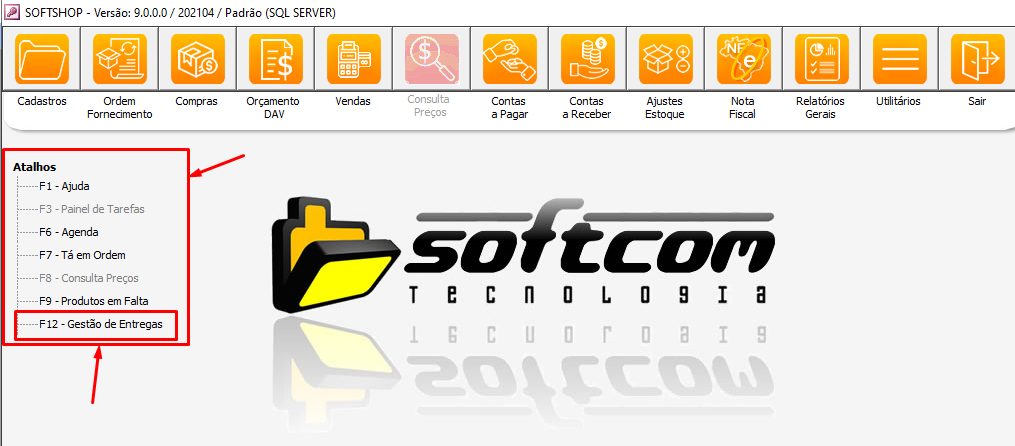
Um menu será carregado com as opções disponíveis:
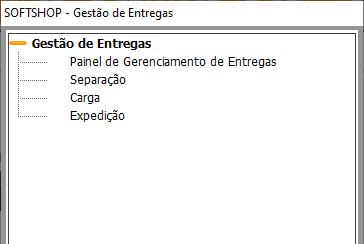
2.1 - Painel de Gerenciamento de Entregas: Uma tela para filtrar, consultar e exibir pedidos de venda definidos como ‘Retirada’ e/ou ‘Entrega’ na tela de Vendas;
2.2 -Separação: Esse processo servirá para definir os itens do pedido que já foram separados para a Expedição;
2.3 - Carga: Exibirá os pedidos que foram separados na rotina anterior para carregamento;
2.4 -Expedição: É o processo final confirmando que a mercadoria saiu da empresa, seja por entrega ou retirada;
Definindo uma Venda para Retirada e/ou Entrega
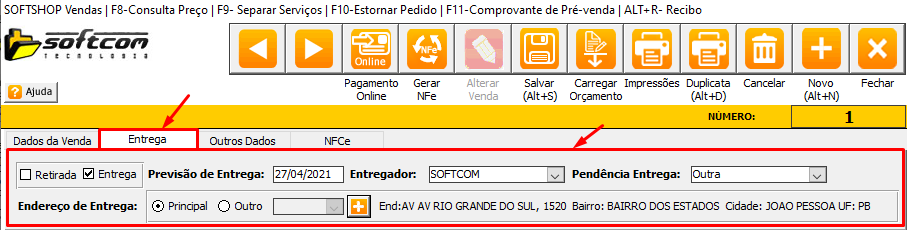
- Na tela de Vendas, uma nova aba foi adicionada: Entregas. Através dela será possível definir os seguintes parâmetros:
· Previsão de Entrega: Definição data estimada para entrega;
· Entregador: É definido na função no cadastro do usuário na tela de Funcionários;
· Pendência Entrega: Falta de Estoque; Outra; Pendência Financeira;
· Endereço de Entrega: "Principal" sendo o endereço do cadastro do cliente e "Outros" os endereços da aba ‘Endereços’ no Cadastro de Clientes;
Conhecendo as funcionalidades do Painel da Gestão de Entregas
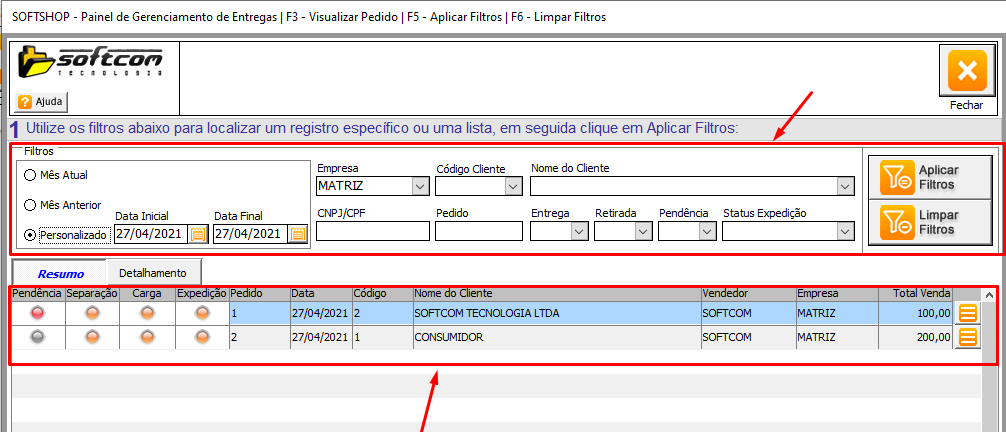
- O quadro 1 mostrará filtros para serem usados conforme o critério de consulta estabelecido pelo usuário;
1.1 Apenas os pedidos faturados serão listados; - Abaixo dos filtros será exibida uma listagem dos pedidos definidos para entrega/retirada;
2.1 O botão Resumo exibe a listagem dos pedidos;
2.2 O botão Detalhamento exibe a listagem de todos os produtos existentes conforme os pedidos filtrados;
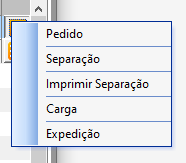
2.1 Ao clicar no botão ‘hambúrguer’ ao final da linha do pedido será possível acessar outras opções referente ao mesmo:
**Conhecendo a tela de Separação
**
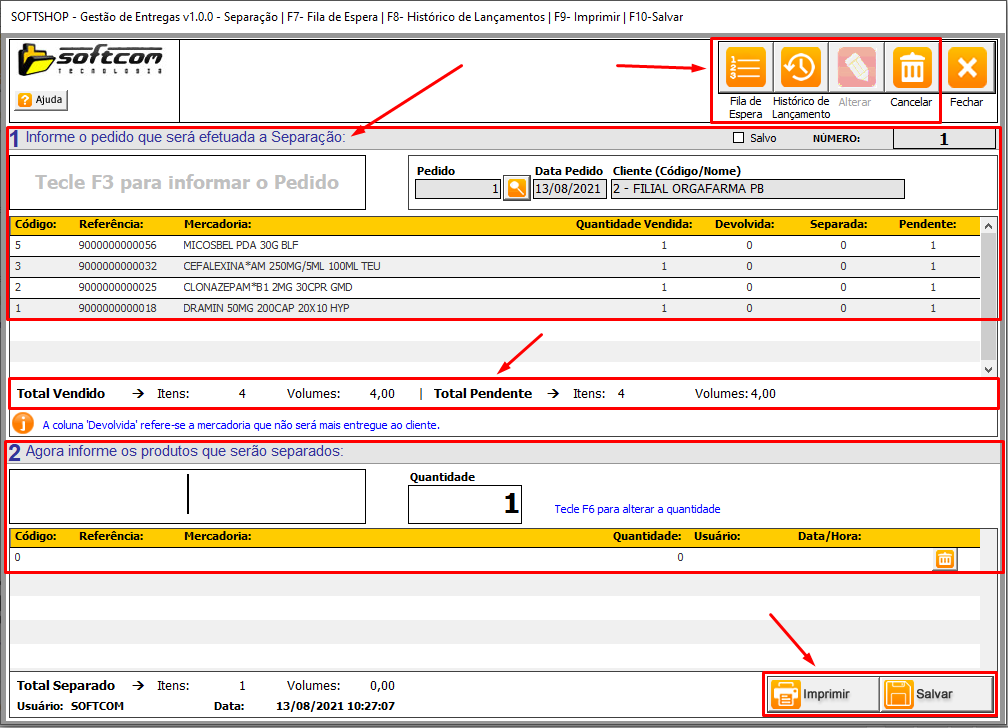
- Quadro 1: Local definido para inserção dos pedidos prontos para serem separados;
- Quadro 2: Local para leitura do cód de barras do item e a definição da quantidade separada podendo ser a quantidade total ou parcial do item;
- No topo da tela temos a Fila de Espera e Histórico de lançamentos
- Na parte inferior tempos a impressão da separação realizada
- FILA DEESPERA:
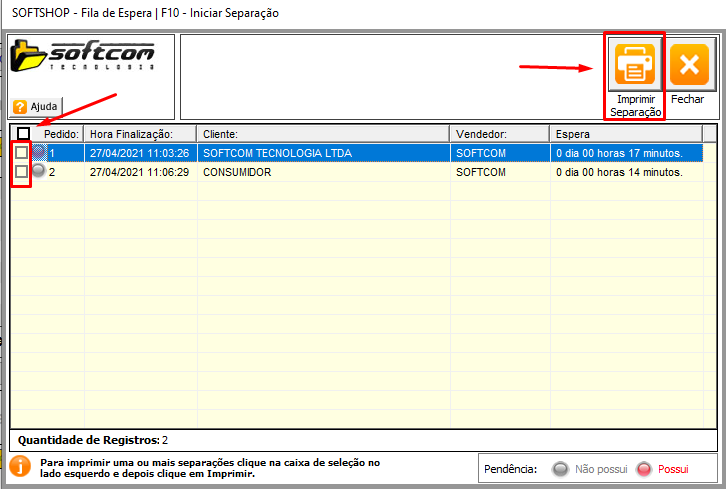
- 1.Indicação dos pedidos que já estão prontos para serem separados:
- Possibilidade de imprimir pedidos selecionados ou todos presentes na fila para separação
- HISTÓRICODE LANÇAMENTOS:
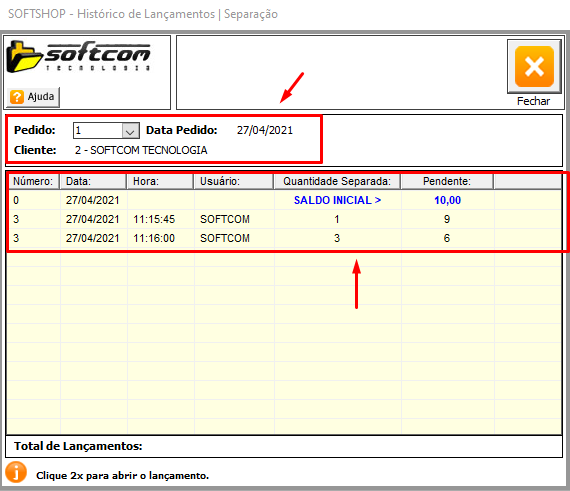
1.Exibe a movimentação dos pedidos bem como a quantidade separada, quantidade inicial e a quantidade pendente
Conhecendo a tela de Expedição
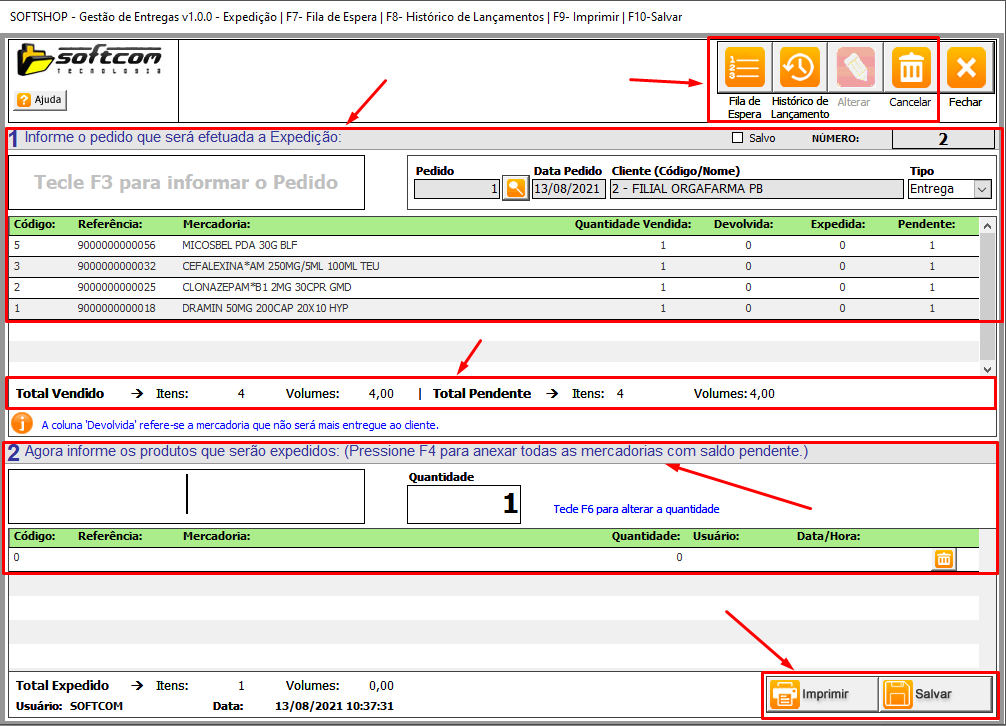
- Quadro 1: Local definido para inserção dos pedidos prontos para serem Expedido;
- Quadro 2: Local para leitura do cód de barras do item e a definição da quantidade expedida, podendo ser a quantidade total ou parcial do item;
- No topo da tela temos a Fila de Espera e Histórico de lançamentos
- 4.Na parte inferior tempos a impressão da Expedição realizada
- FILA DEESPERA: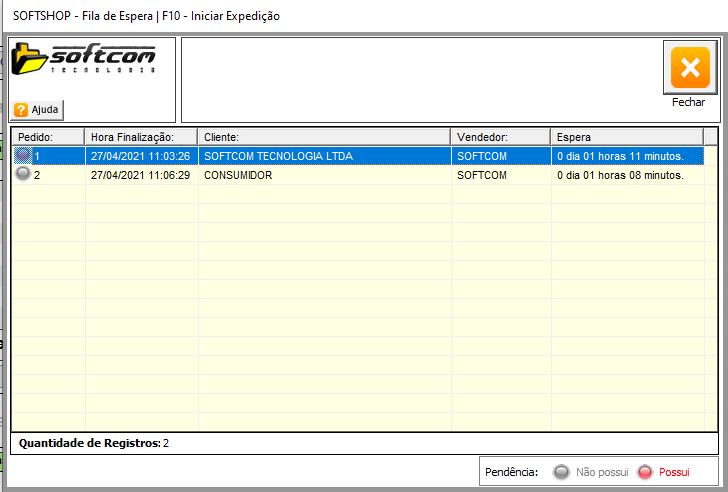
- Indicação dos pedidos que já estão prontos para serem expedidos.
- HISTÓRICODE LANÇAMENTOS:
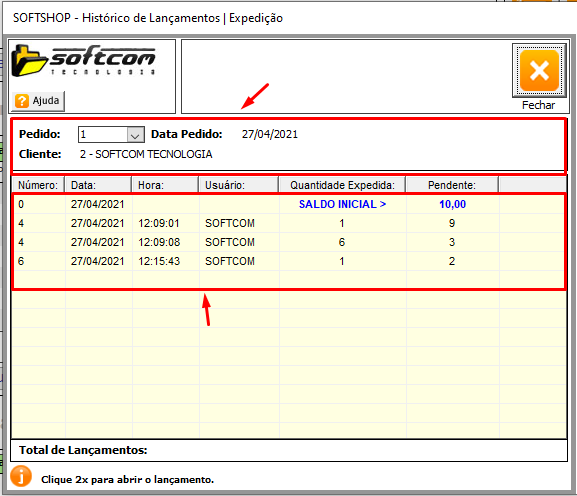
1.Exibe a movimentação dos pedidos bem como a quantidade separada e a quantidade pendente;
**
Conhecendo a tela de Carga**
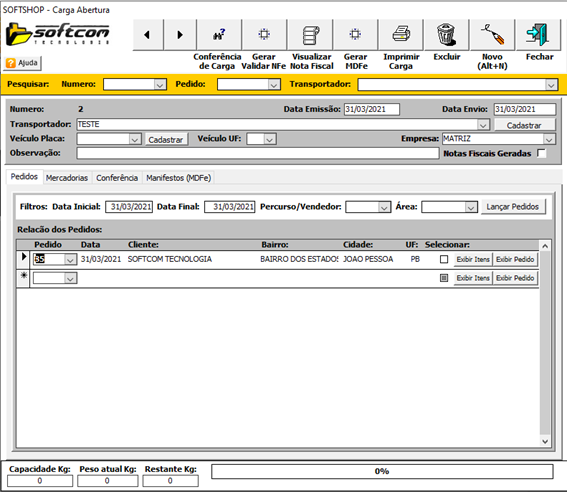
- Esta tela segue com os recursos já existentes não tendo sido realizada nenhuma alteração específica.
Tags: gestão, entrega, carga, expedição, separação, venda