
Softshop > DataSync: Higienizador Fiscal
Software: SOFTSHOP | Grupo: SOFTSHOP > ANALISE
Solução
DataSync: Higienizador Fiscal
A ferramenta DataSync: Higienizador Fiscal foi desenvolvida para facilitar a revisão e padronização das informações fiscais das mercadorias cadastradas no sistema Softshop.
Processo
Com a ferramenta, é possível gerar um relatório completo em formato .xls (Excel) , contendo todos os dados fiscais das mercadorias cadastradas no sistema. Esse relatório deve ser enviado para a contabilidade do cliente , que será responsável por revisar e corrigir as informações fiscais. Após a contabilidade concluir a revisão, ela deve devolver a planilha atualizada. O usuário, então, poderá importar esse novo arquivo na ferramenta , que fará a atualização automática dos vínculos fiscais no sistema Softshop.
Regras importantes para o uso da ferramenta:
1. Não altere o layout da planilha gerada. Isso significa que nenhuma coluna ou linha deve ser adicionada, removida ou reorganizada , pois isso pode impedir que a ferramenta reconheça corretamente os dados.
2. CSTs que começam com zero (ex: 040, 060) devem ser preenchidos com um apóstrofo (') antes do número, assim: '040, '060. Isso evita que o Excel remova o zero inicial automaticamente, o que pode causar erros na leitura dos dados.
- A ferramenta permite realizar o processo de higienização fiscal para várias lojas ao mesmo tempo , mas apenas se todas estiverem no mesmo regime tributário. Exemplo: se todas as lojas forem do Simples Nacional , o processo pode ser feito de forma conjunta. Mas se uma loja for do Simples Nacional e outra do Regime Normal , o processo deve ser feito separadamente , loja por loja. Isso evita erros e duplicidade nos vínculos fiscais.
Como utilizar a ferramenta
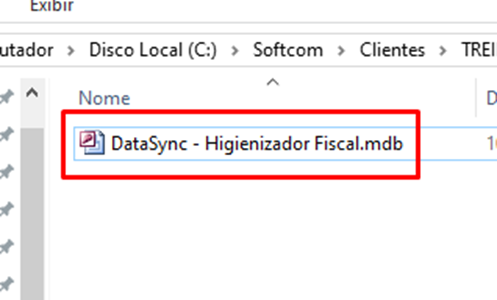
- Inicie o programa DataSync - Higienizador Fiscal.mdb.
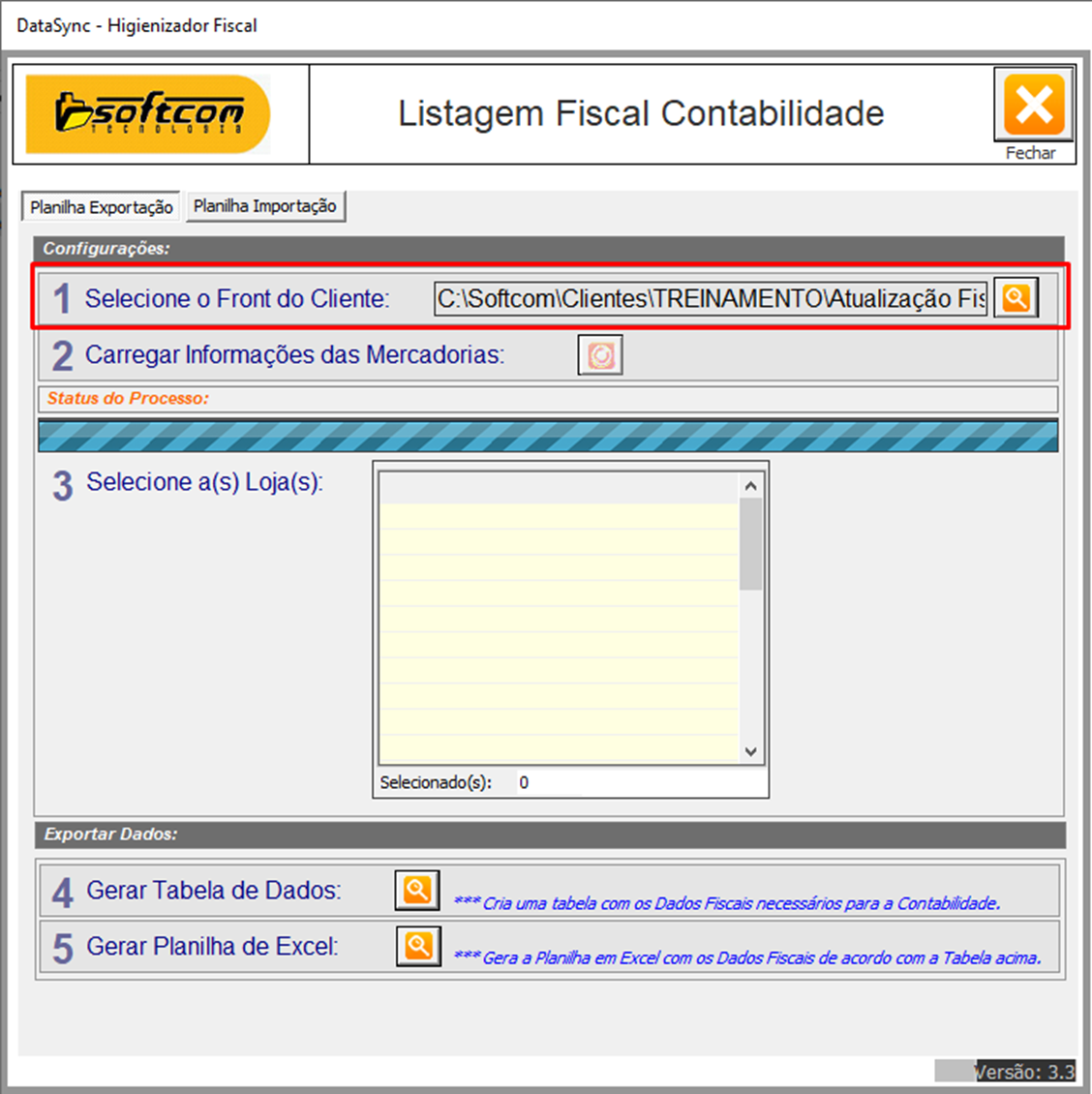
- Selecione o front do cliente clicando no símbolo da lupa.
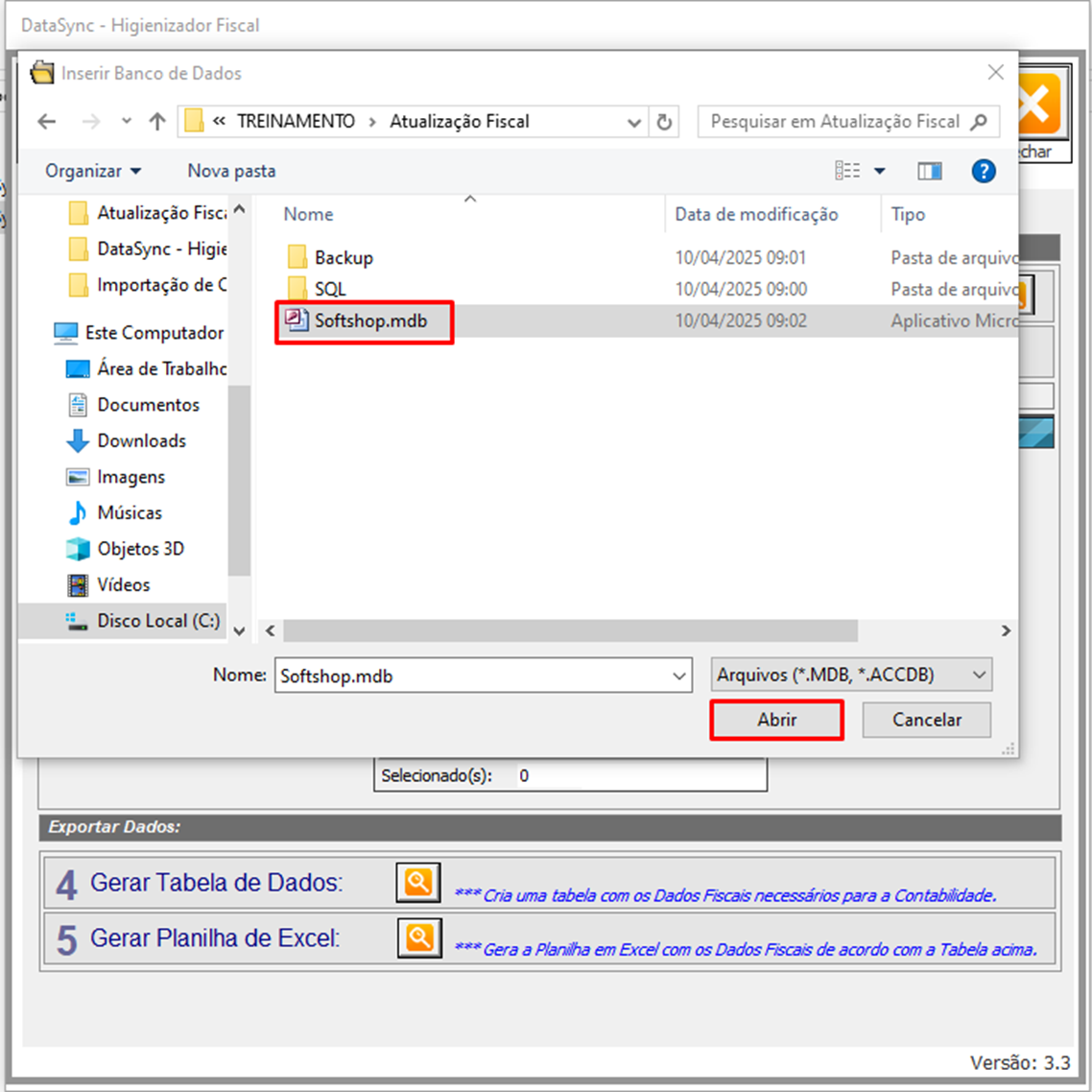
- Escolha o front do sistema dando dois cliques sobre o arquivo ou clicando no botão "Abrir" após selecioná-lo.
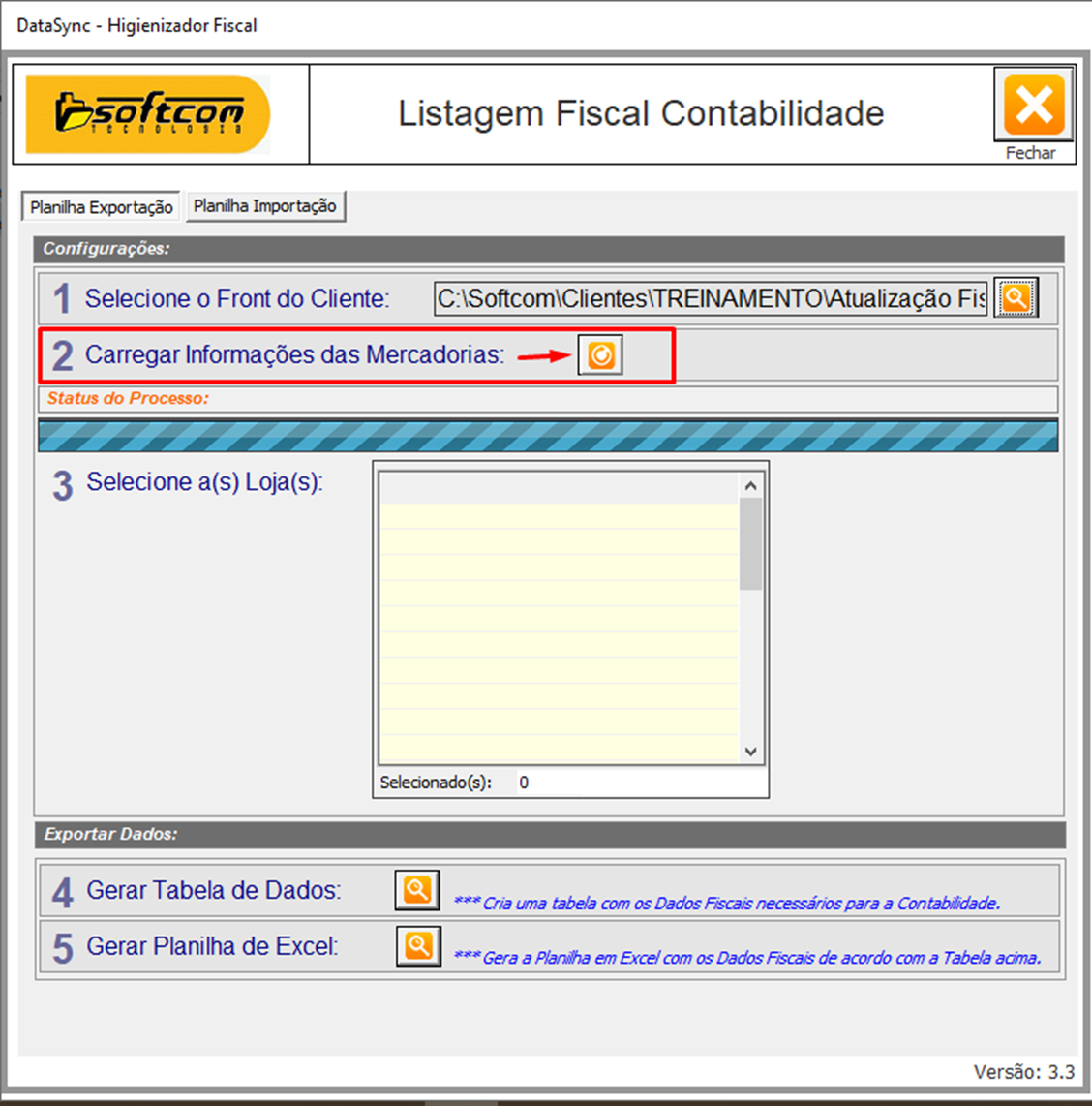
- Clique no botão "Carregar informações das mercadorias".
- Após o carregamento dos dados, clique em "OK" para confirmar o processo.
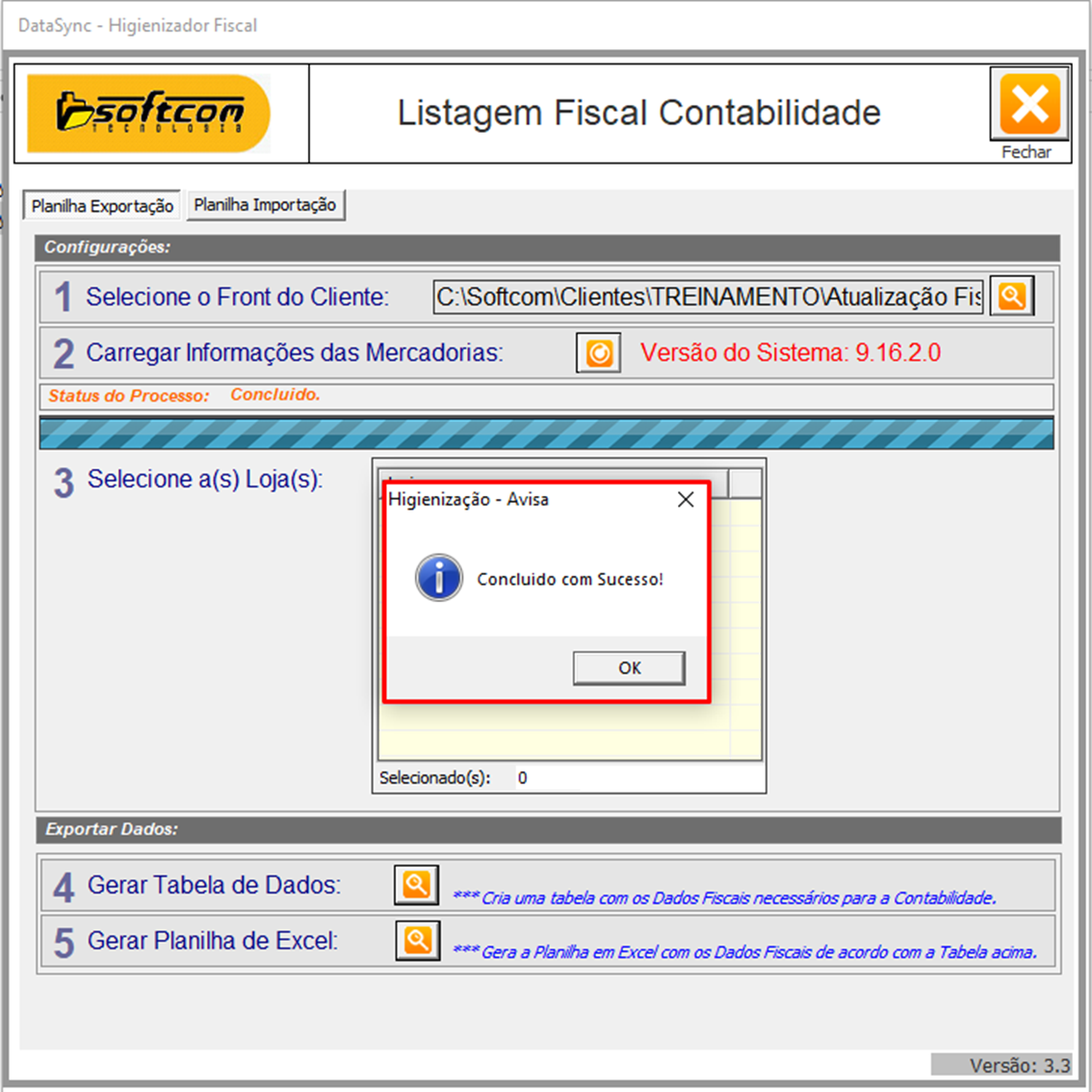
- Selecione a loja ou as lojas que terão os vínculos fiscais atualizados.
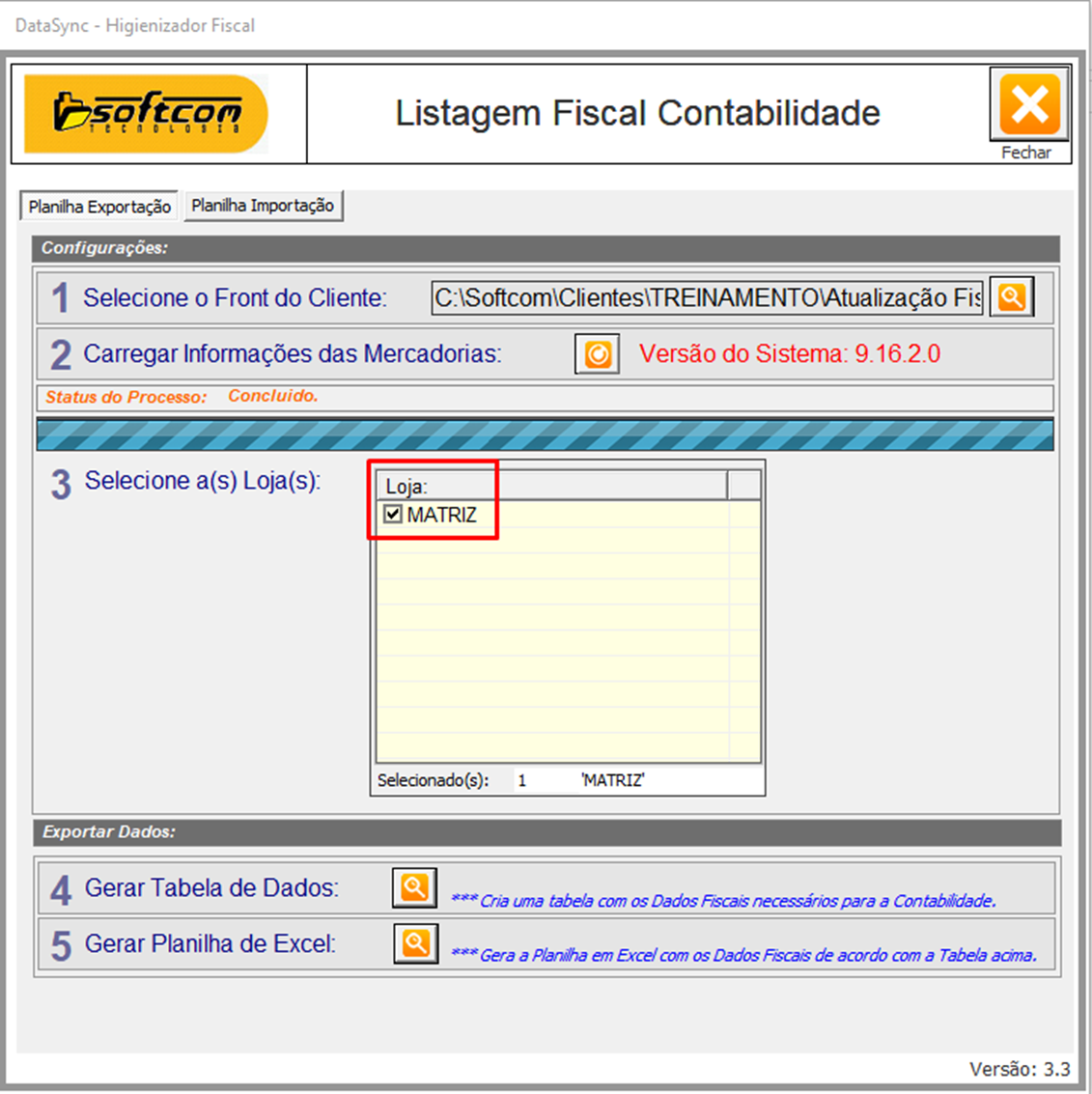
- Clique no botão "Gerar Tabela de Dados". Uma tabela temporária será criada contendo os dados fiscais que deverão ser analisados pela contabilidade.
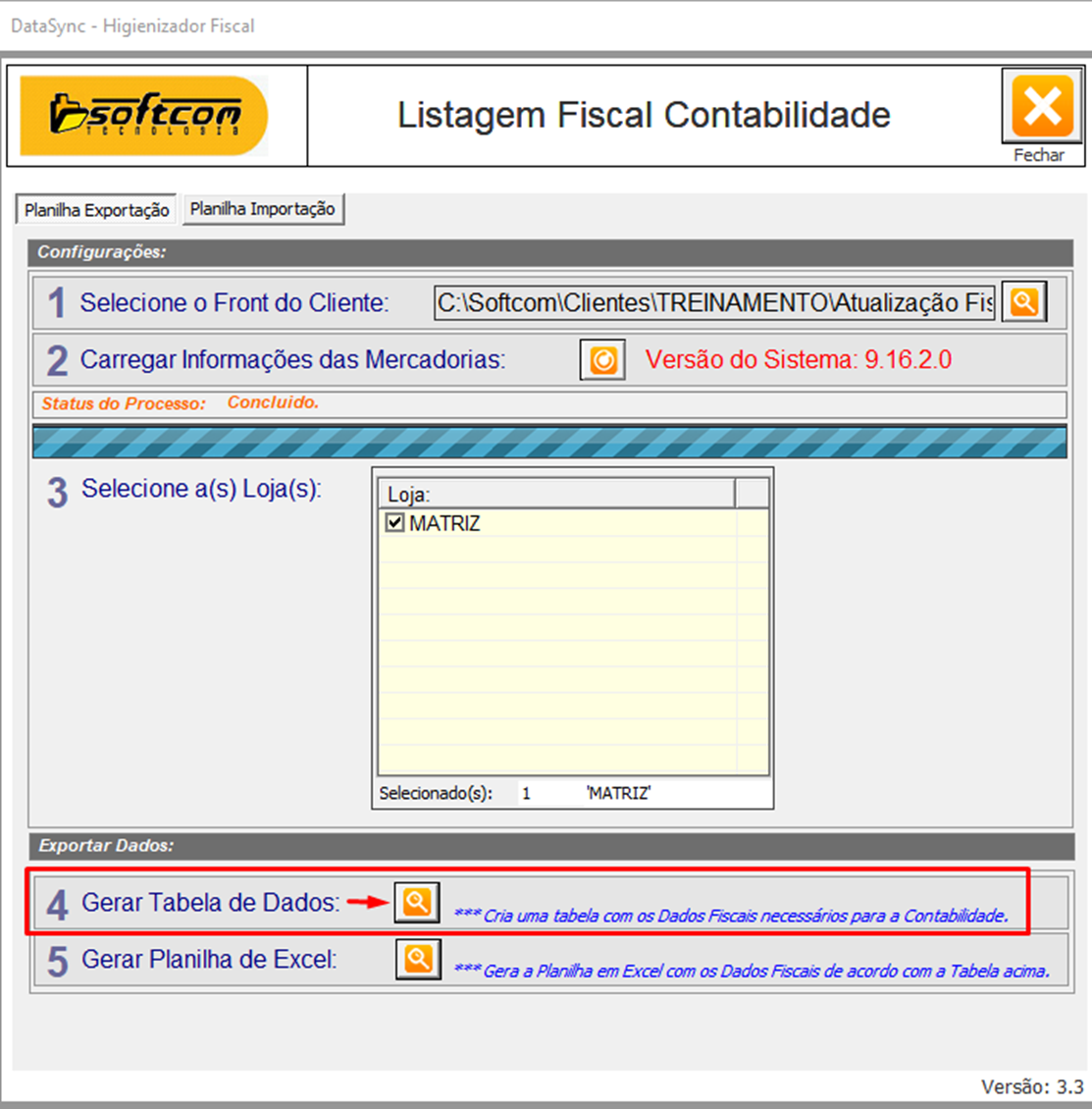
- Clique no botão "Gerar Planilha do Excel".
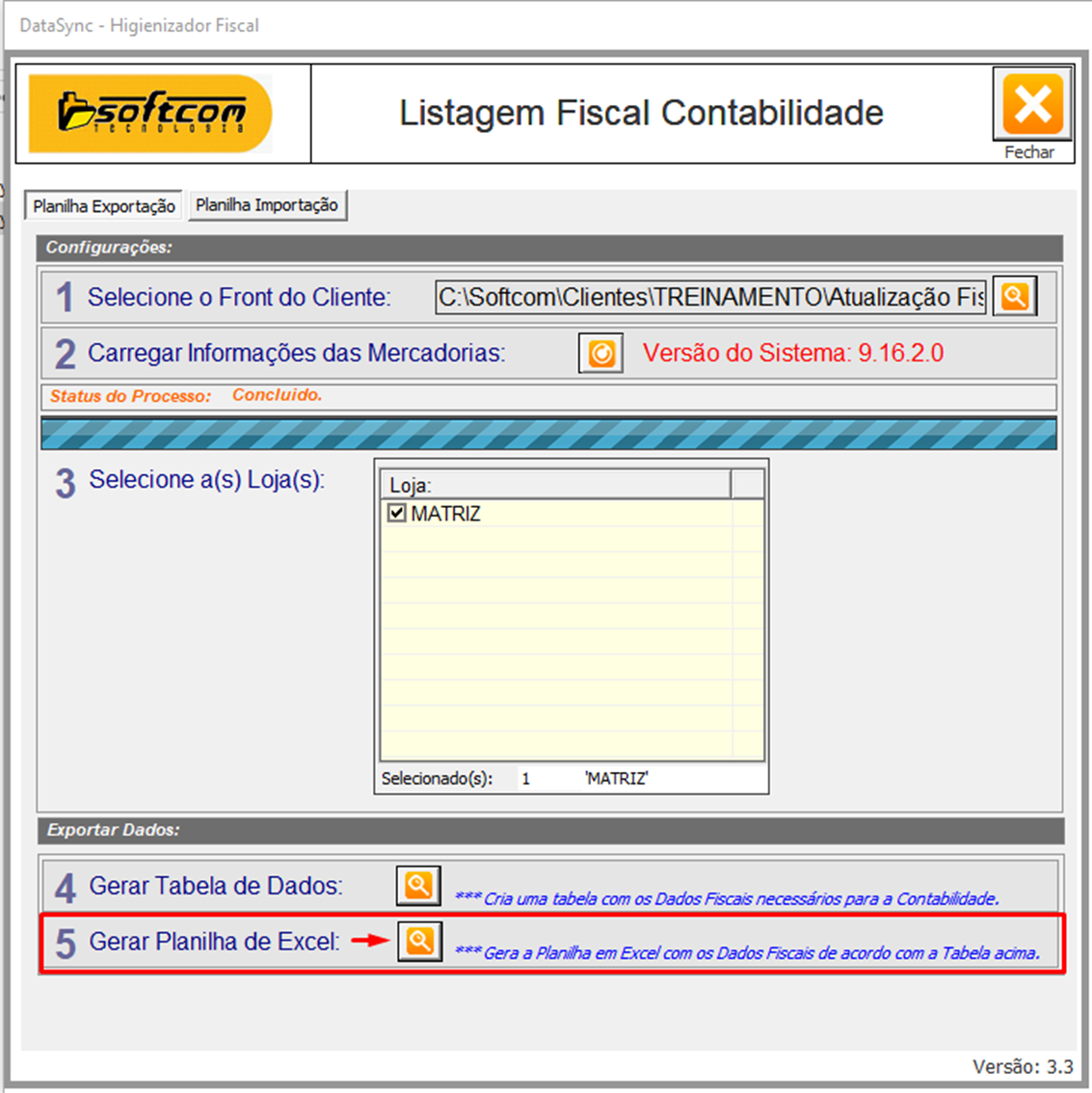
- Escolha o local onde deseja salvar a planilha gerada. Para melhor organização, recomenda-se manter o nome original da planilha exportada.
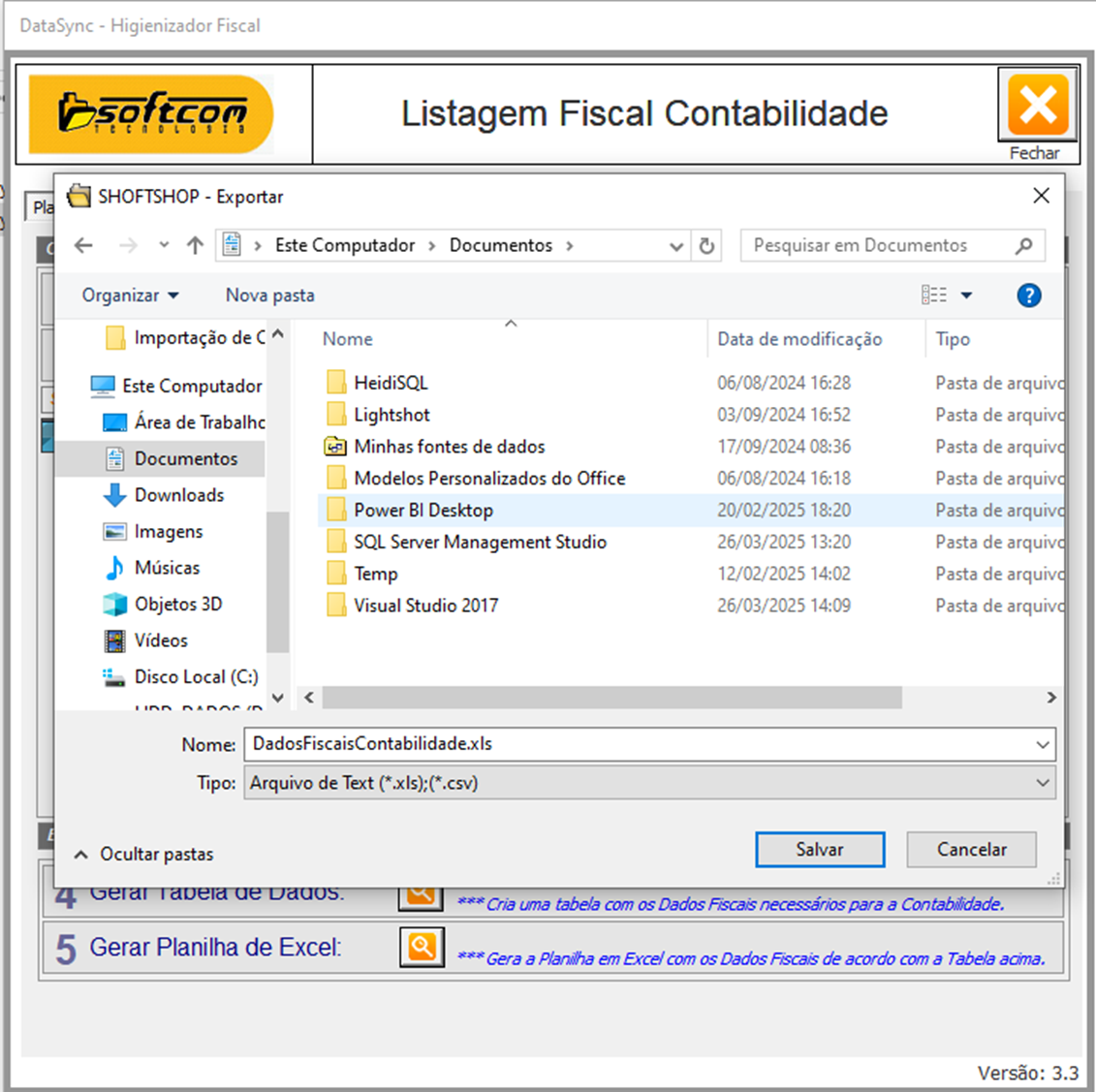
- Após salvar a planilha, será exibida uma mensagem informando o local onde o arquivo foi salvo. Clique em "OK" para continuar.
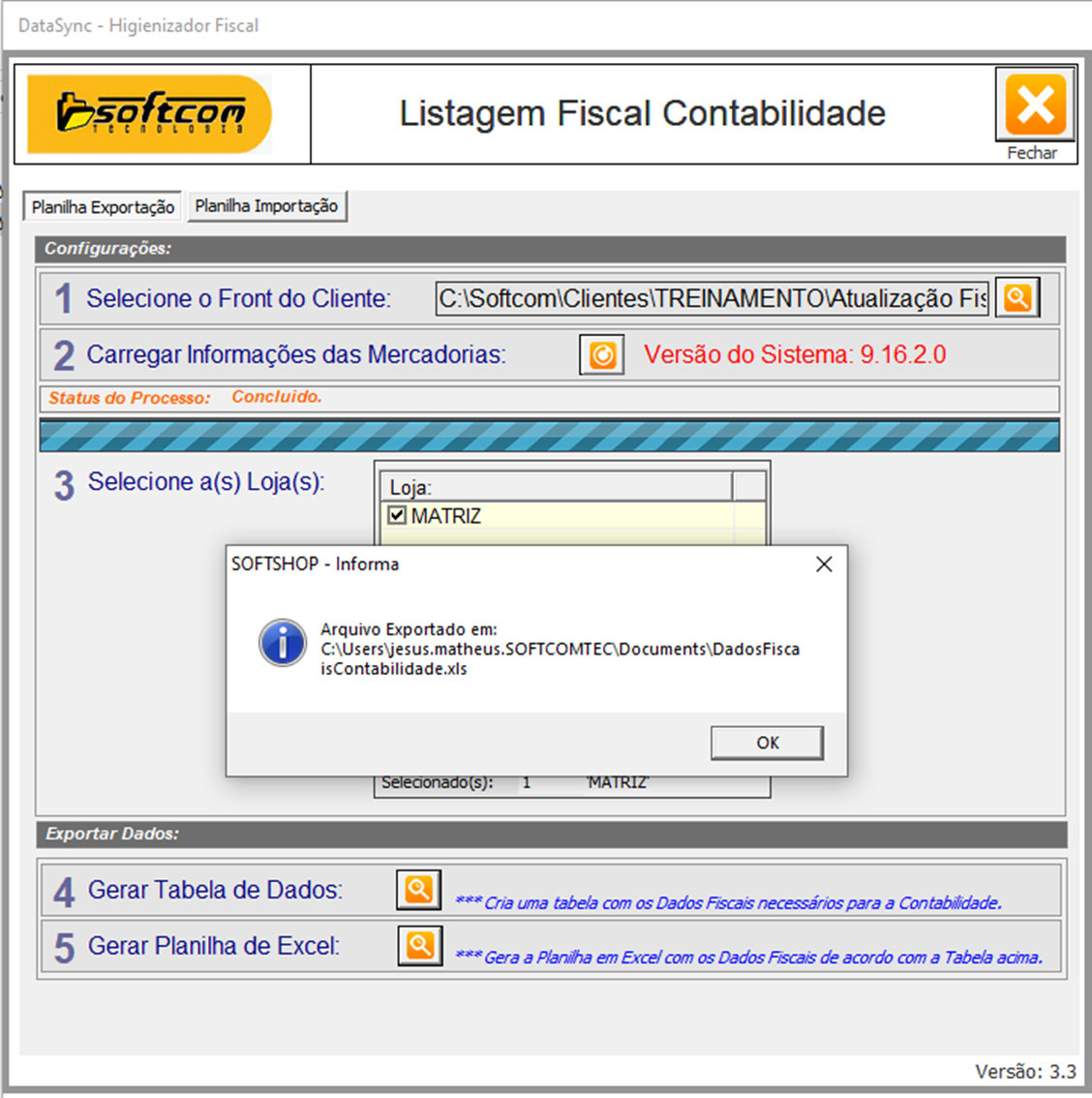
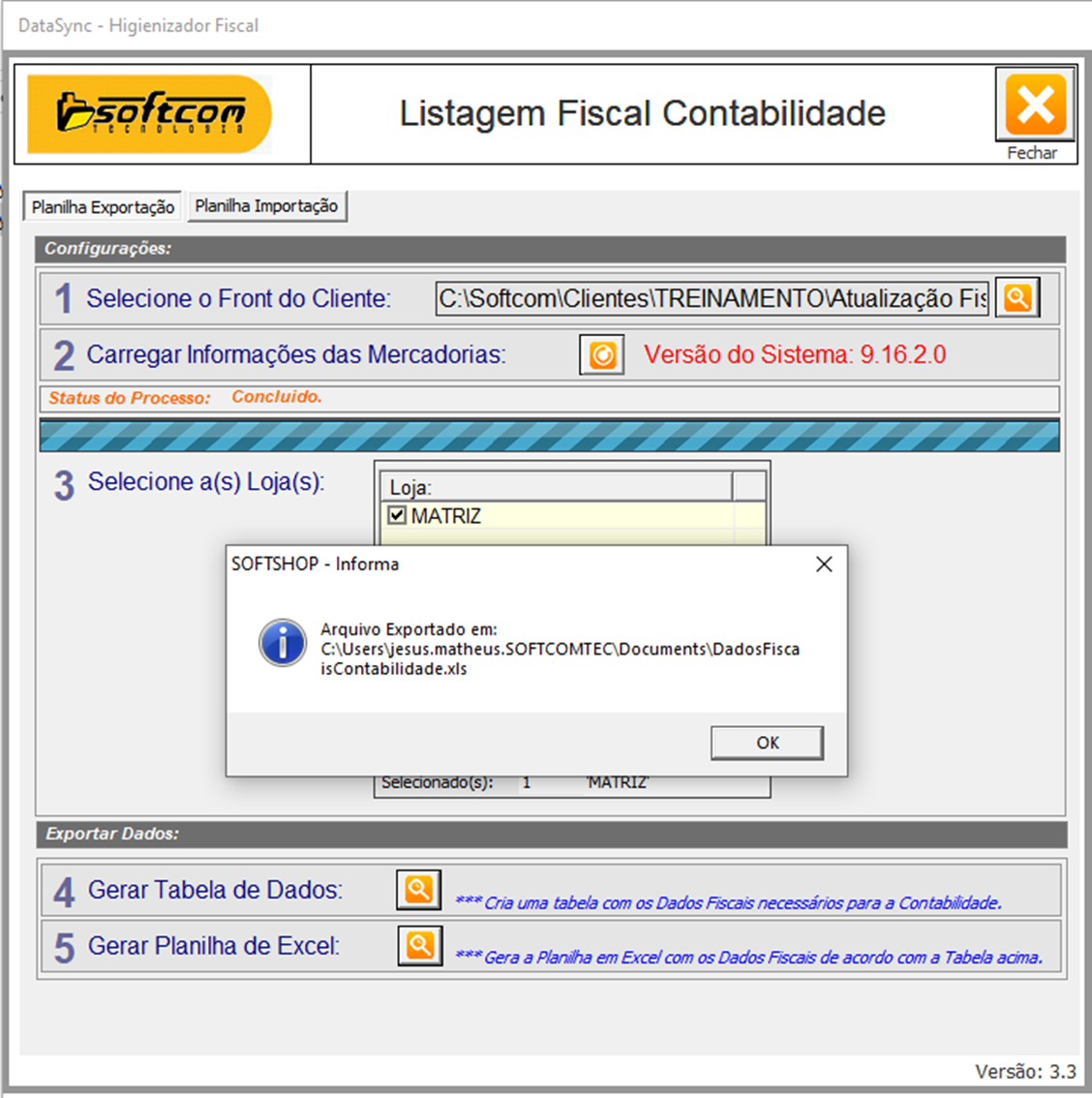
- Ao clicar em "OK", o programa será reiniciado com as configurações resetadas. Neste momento, a planilha deve ser encaminhada para a contabilidade para que seja realizada a atualização fiscal dos dados.
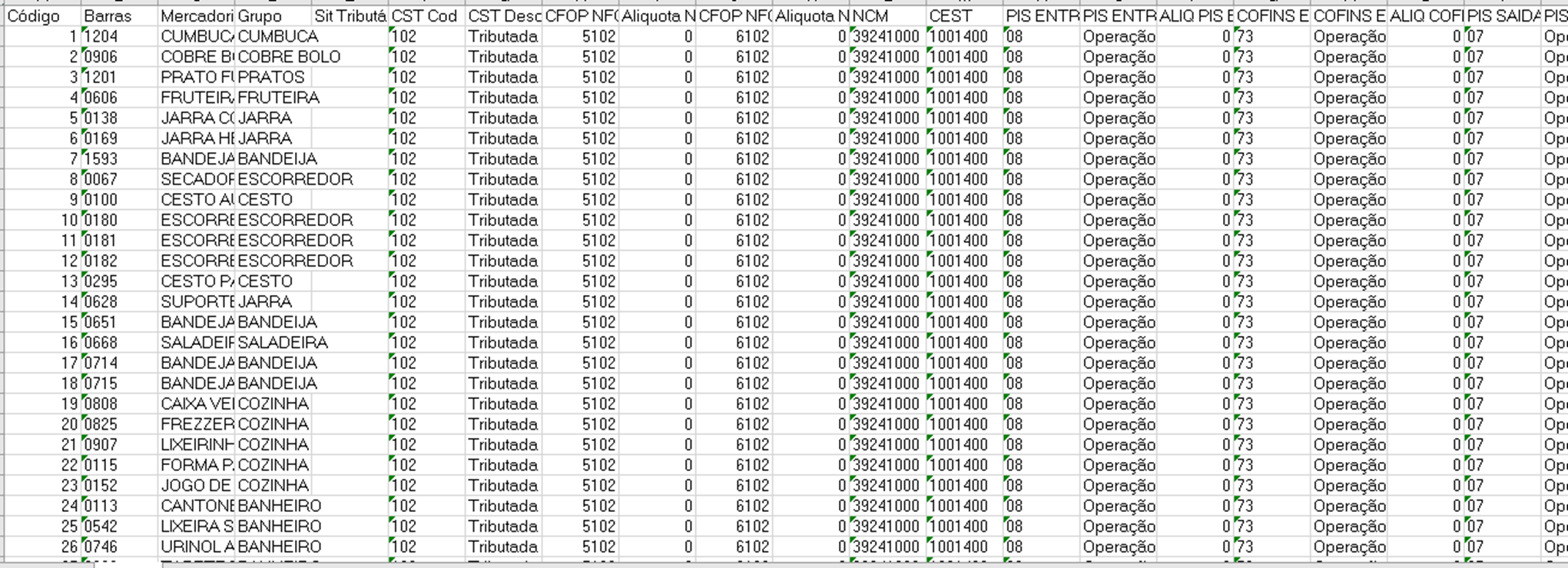
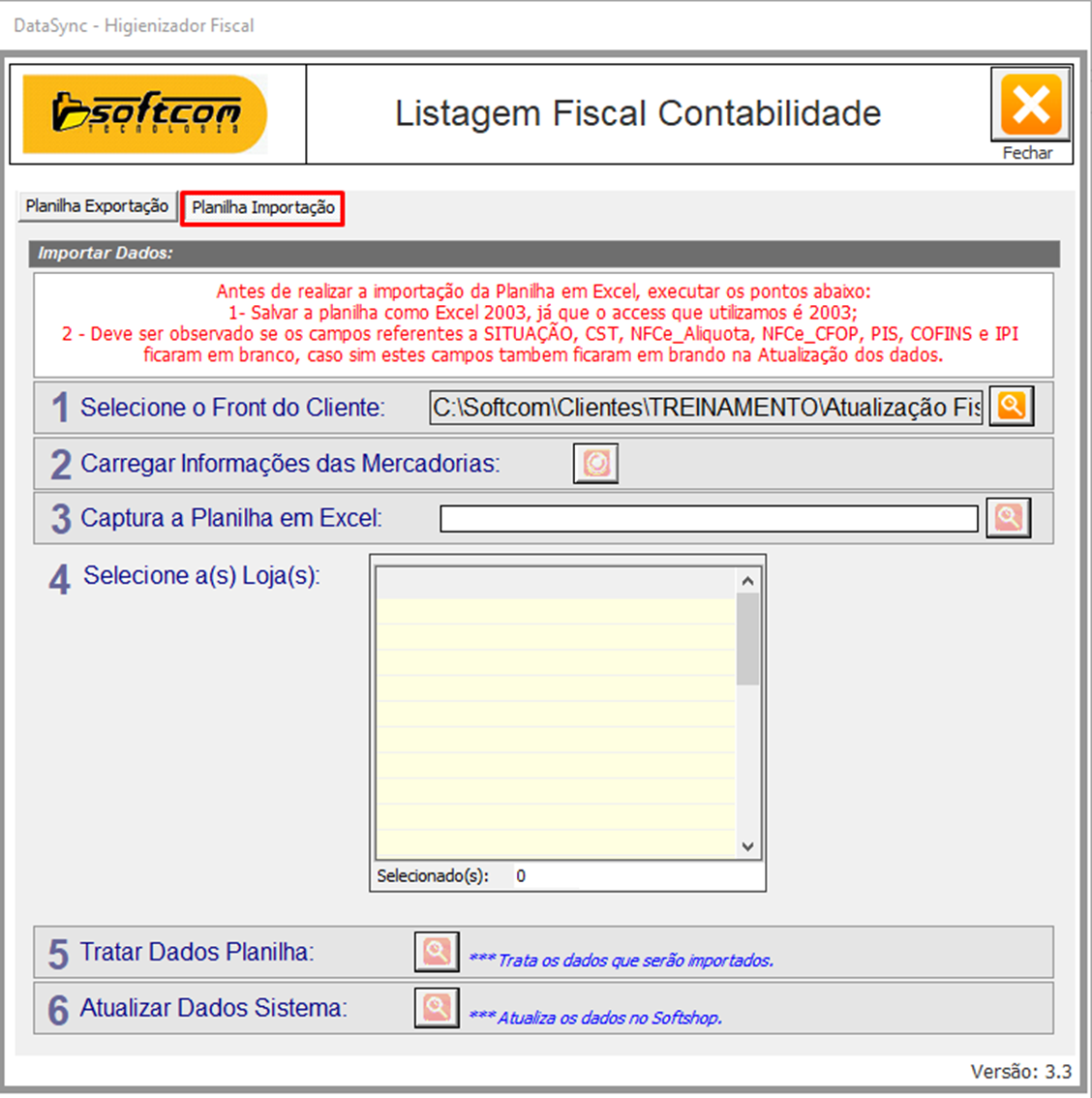
- Com a planilha já revisada pela contabilidade, abra novamente o programa DataSync - Higienizador Fiscal e selecione a aba "Planilha Importação".
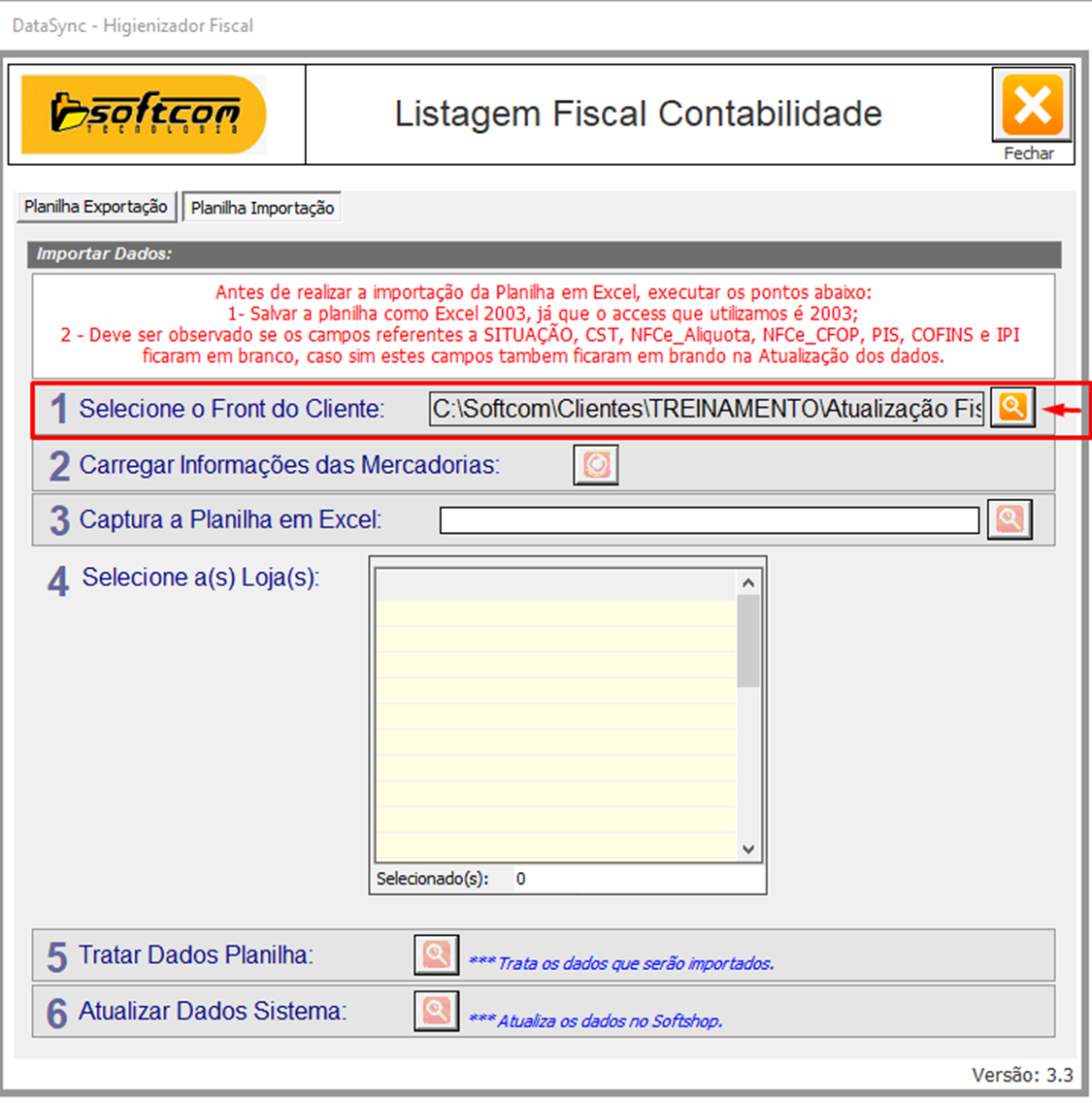
- Selecione novamente o front do sistema.
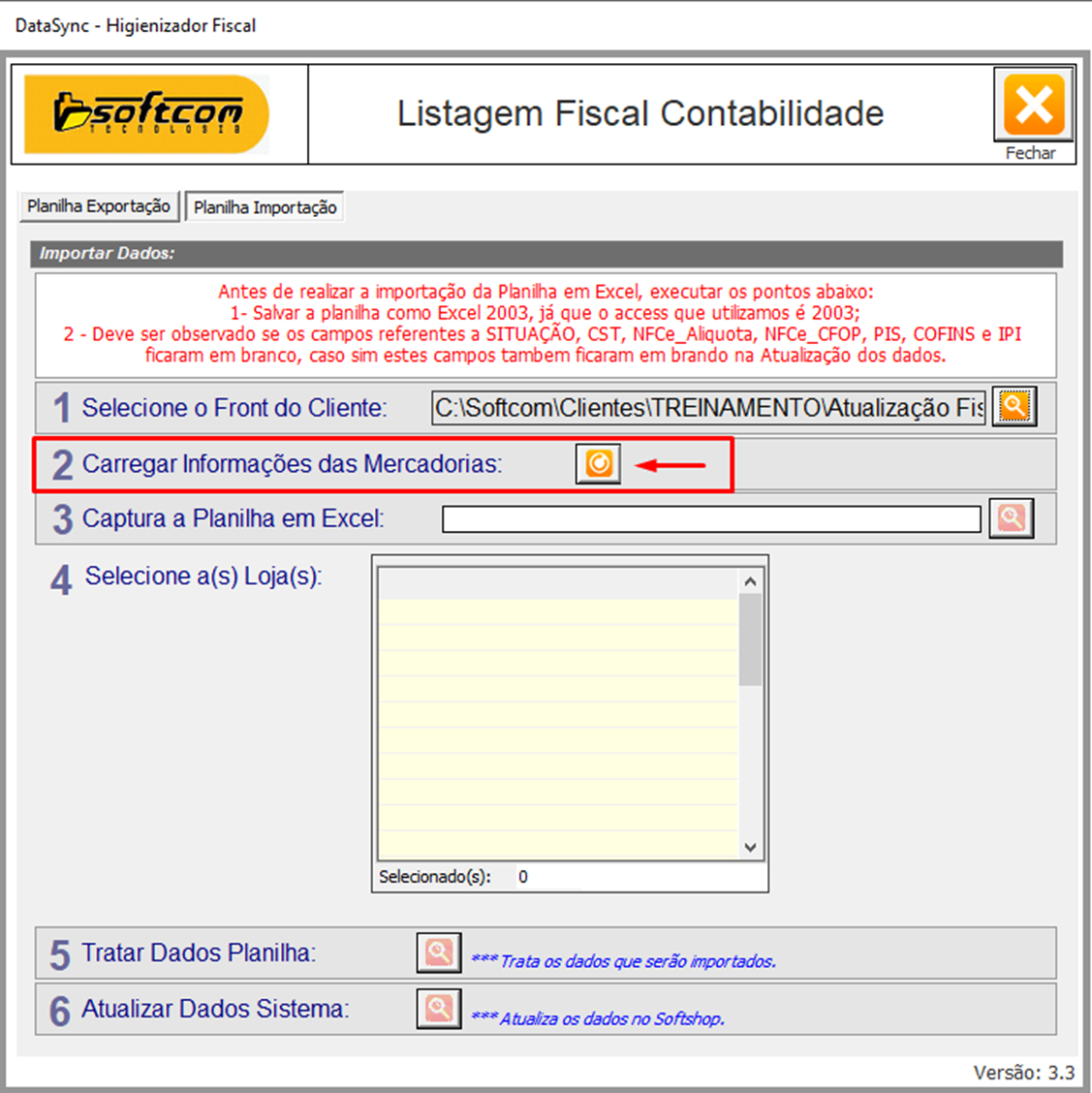
- Clique no botão "Carregar informações das mercadorias".
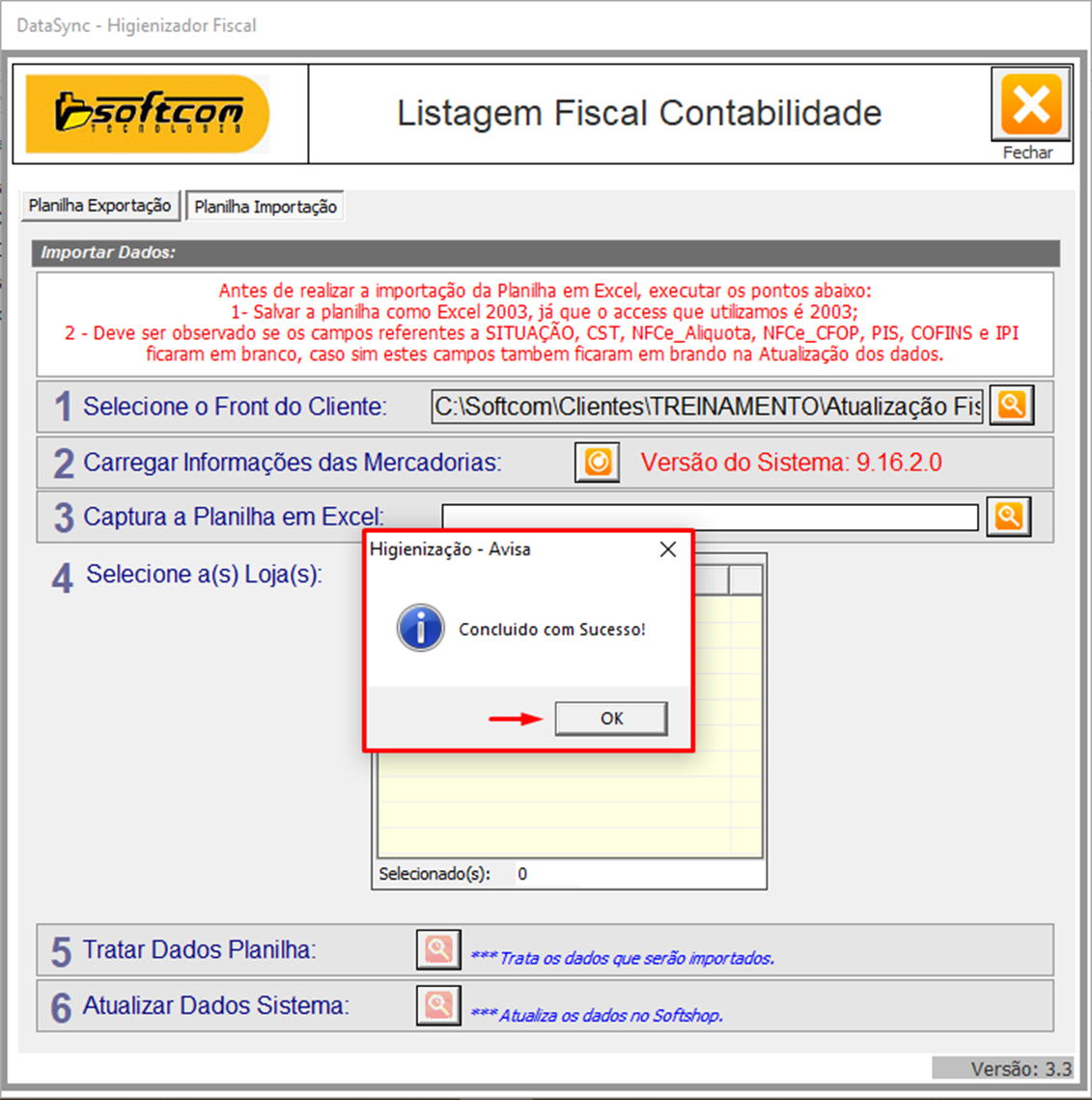
- Clique em "OK" para confirmar o carregamento.
- Clique no botão "Capturar a Planilha em Excel".
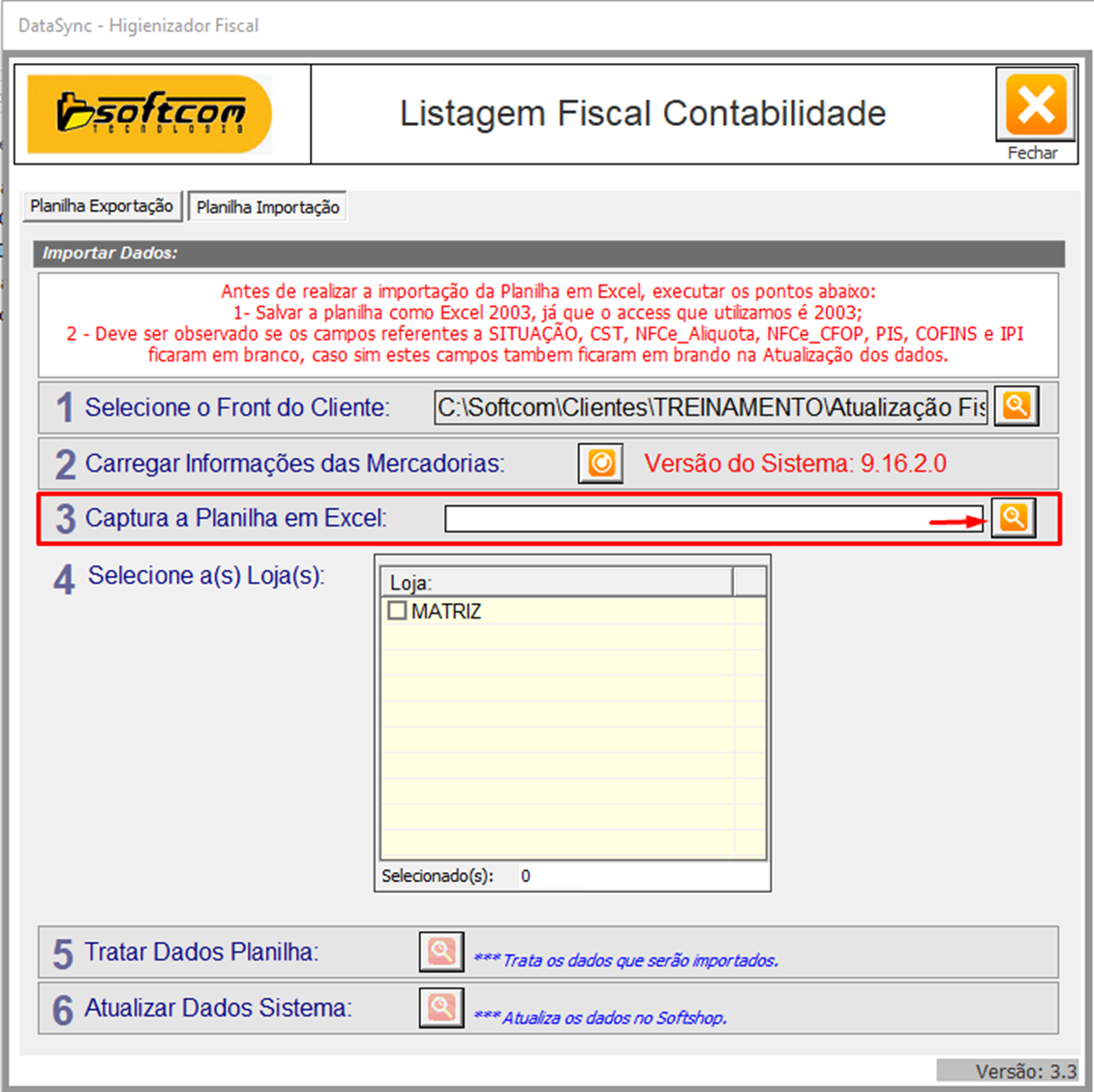
- Selecione a loja ou as lojas para as quais os vínculos fiscais serão aplicados.
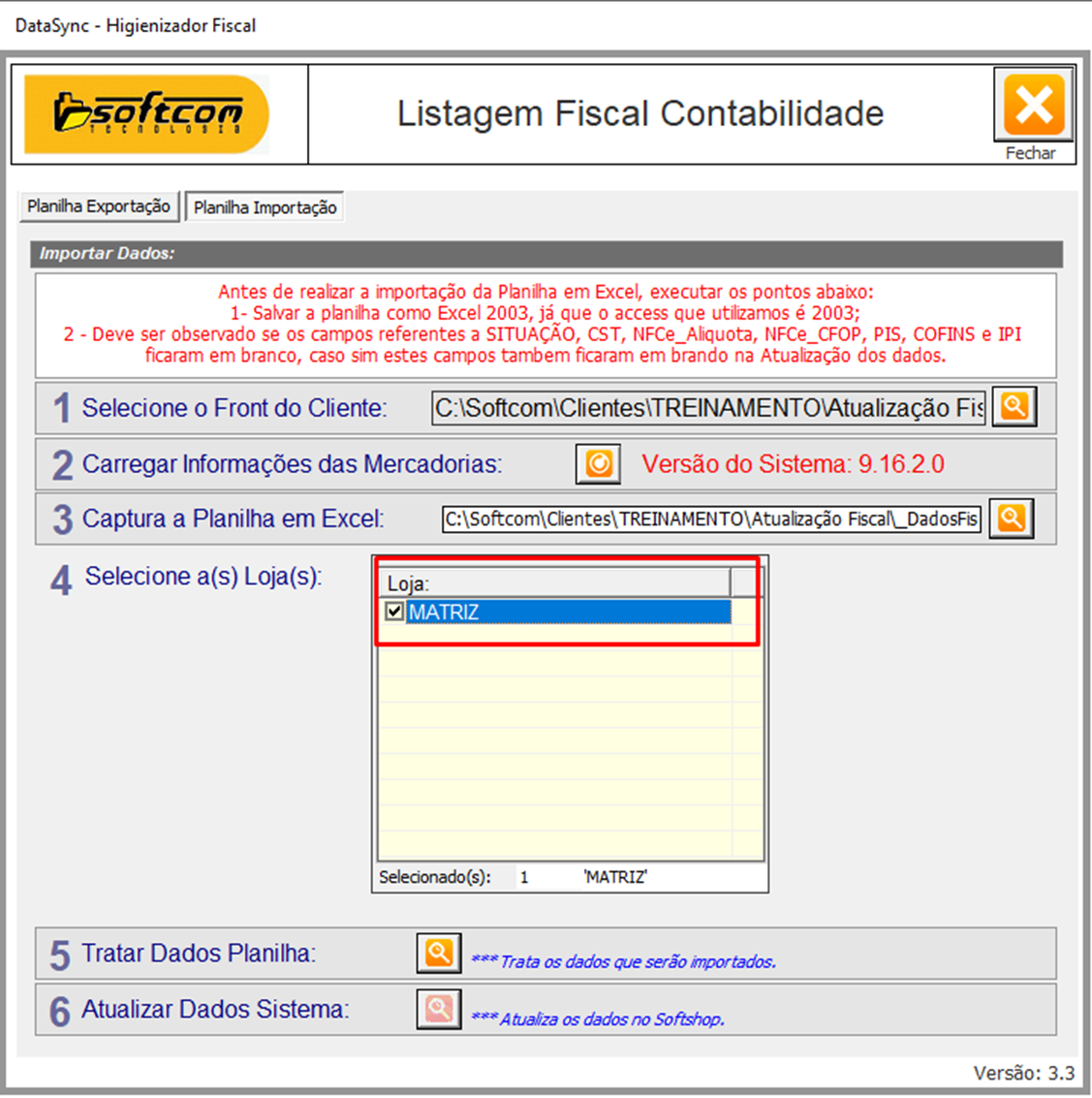
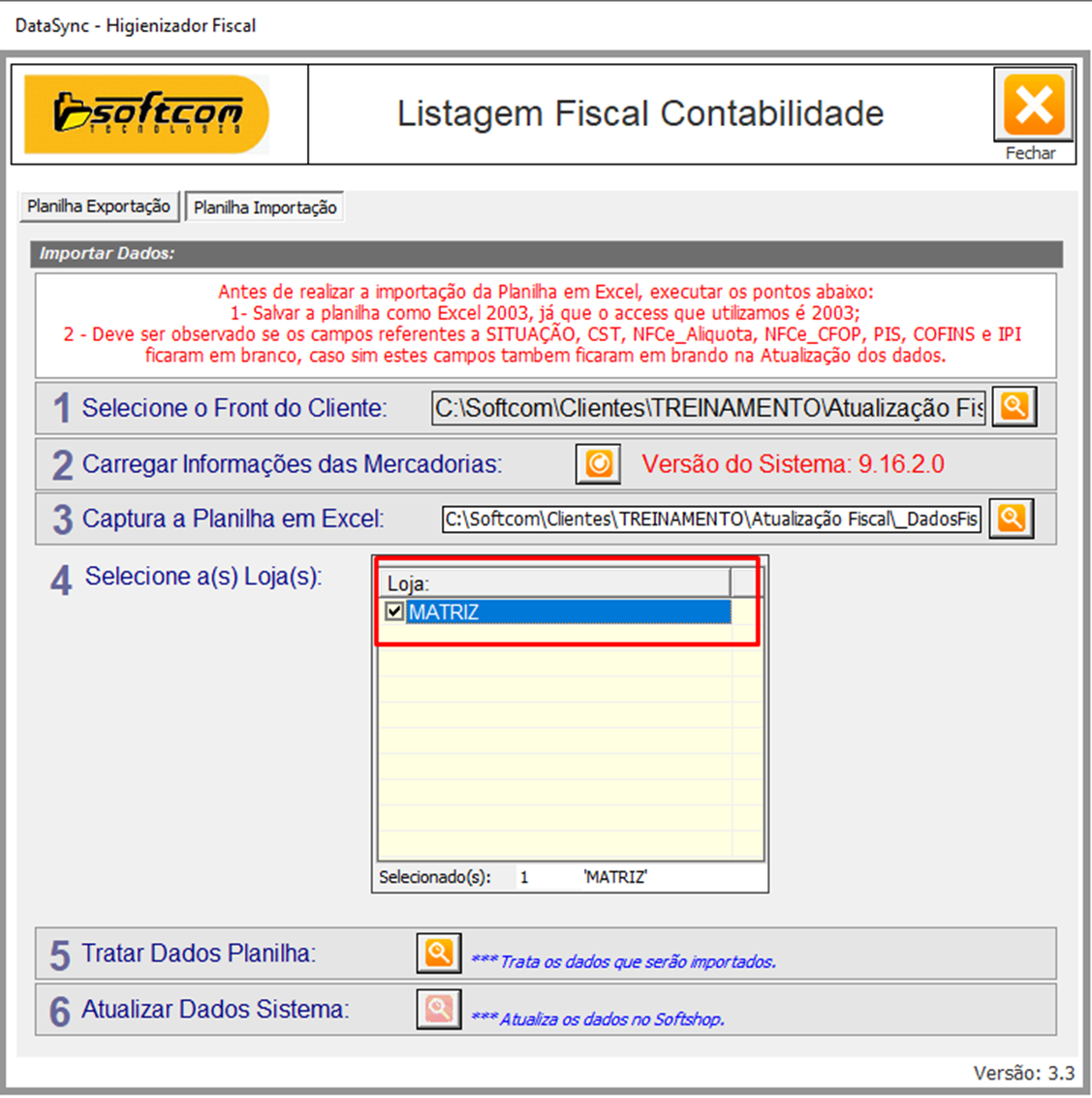
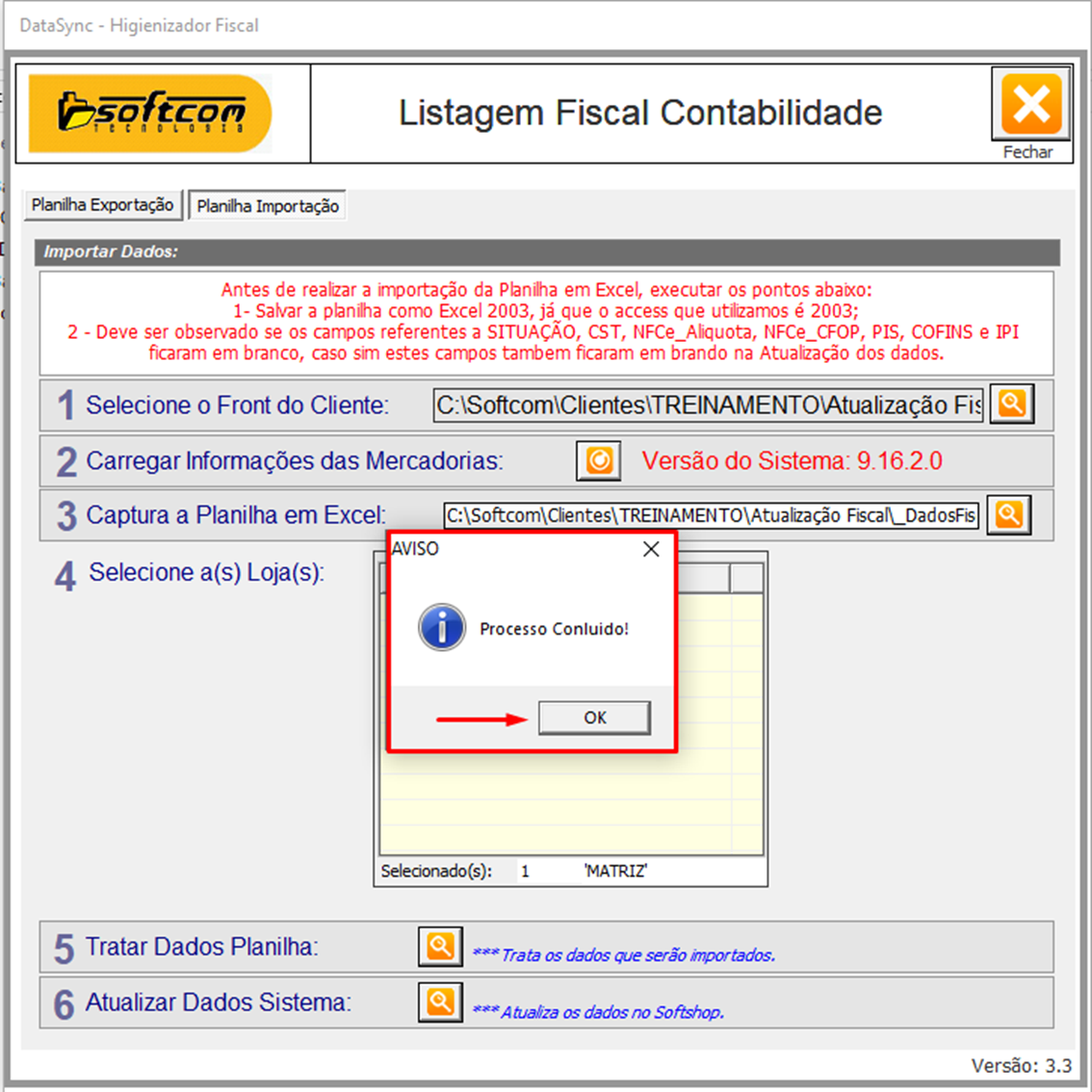
- Clique em "Tratar Dados da Planilha".
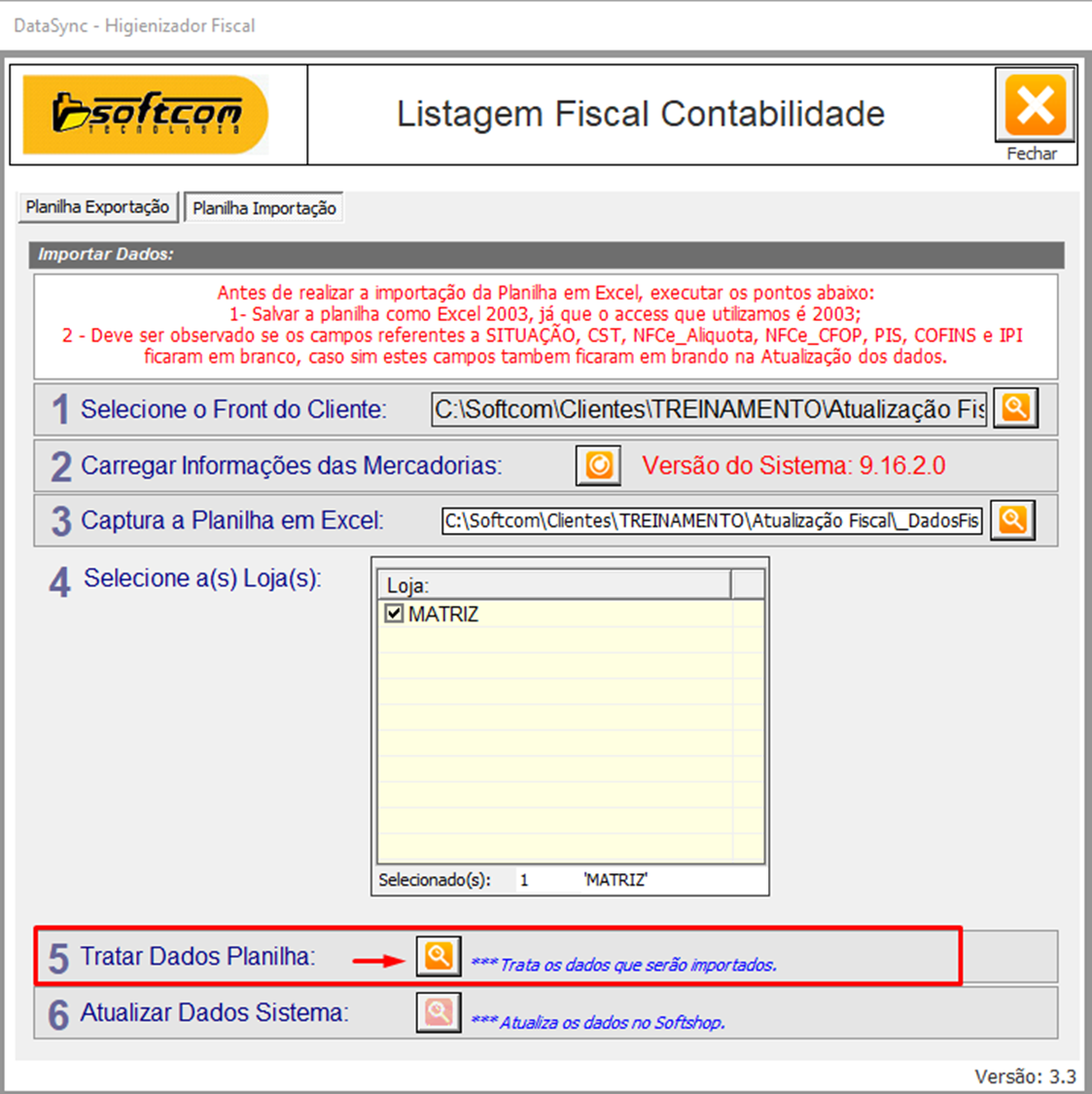
- Clique em "OK" para confirmar.
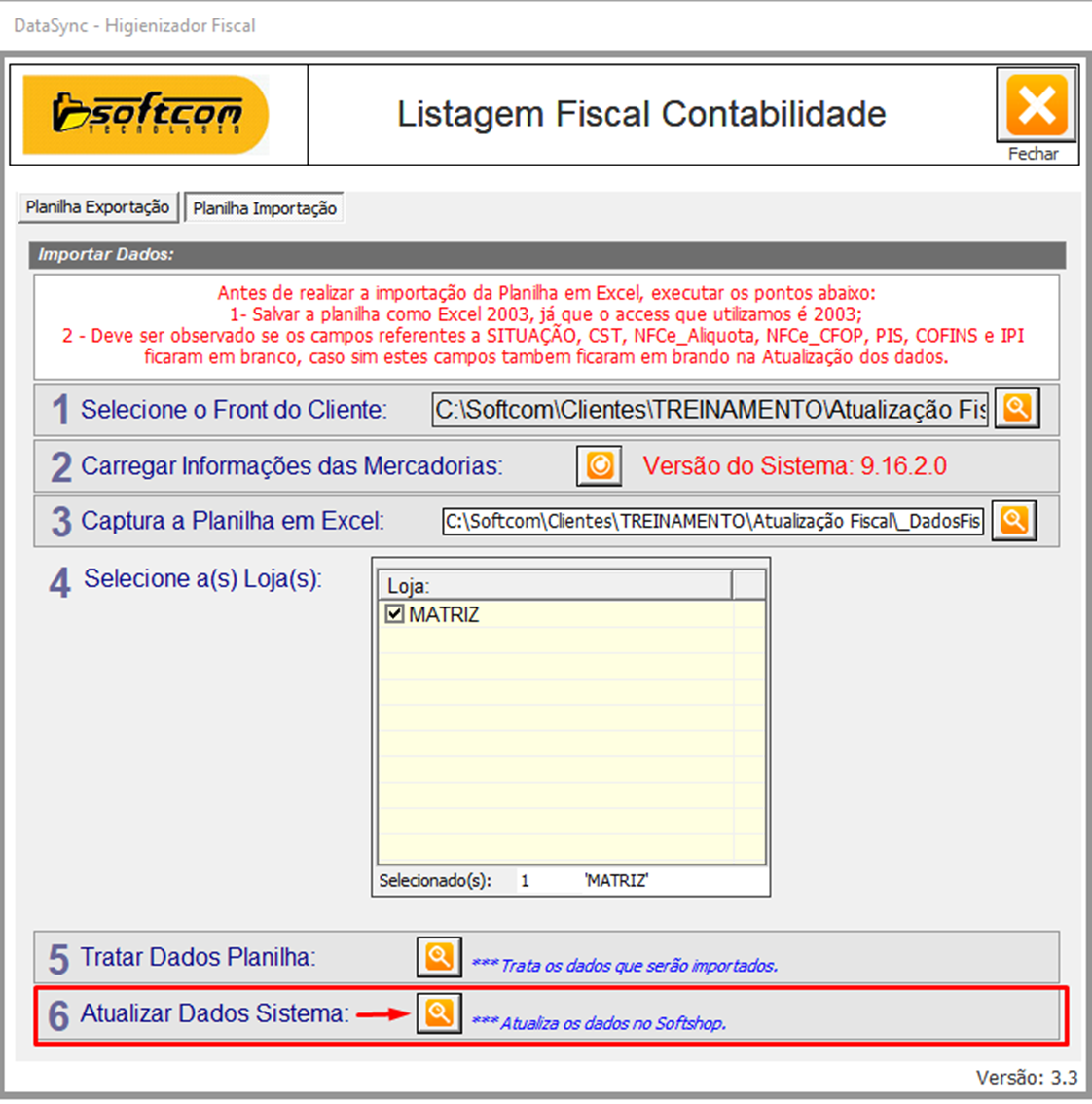
- Clique no botão "Atualizar Dados do Sistema" para iniciar o processo de atualização. Esse processo pode levar alguns minutos, dependendo da quantidade de produtos e lojas cadastradas.
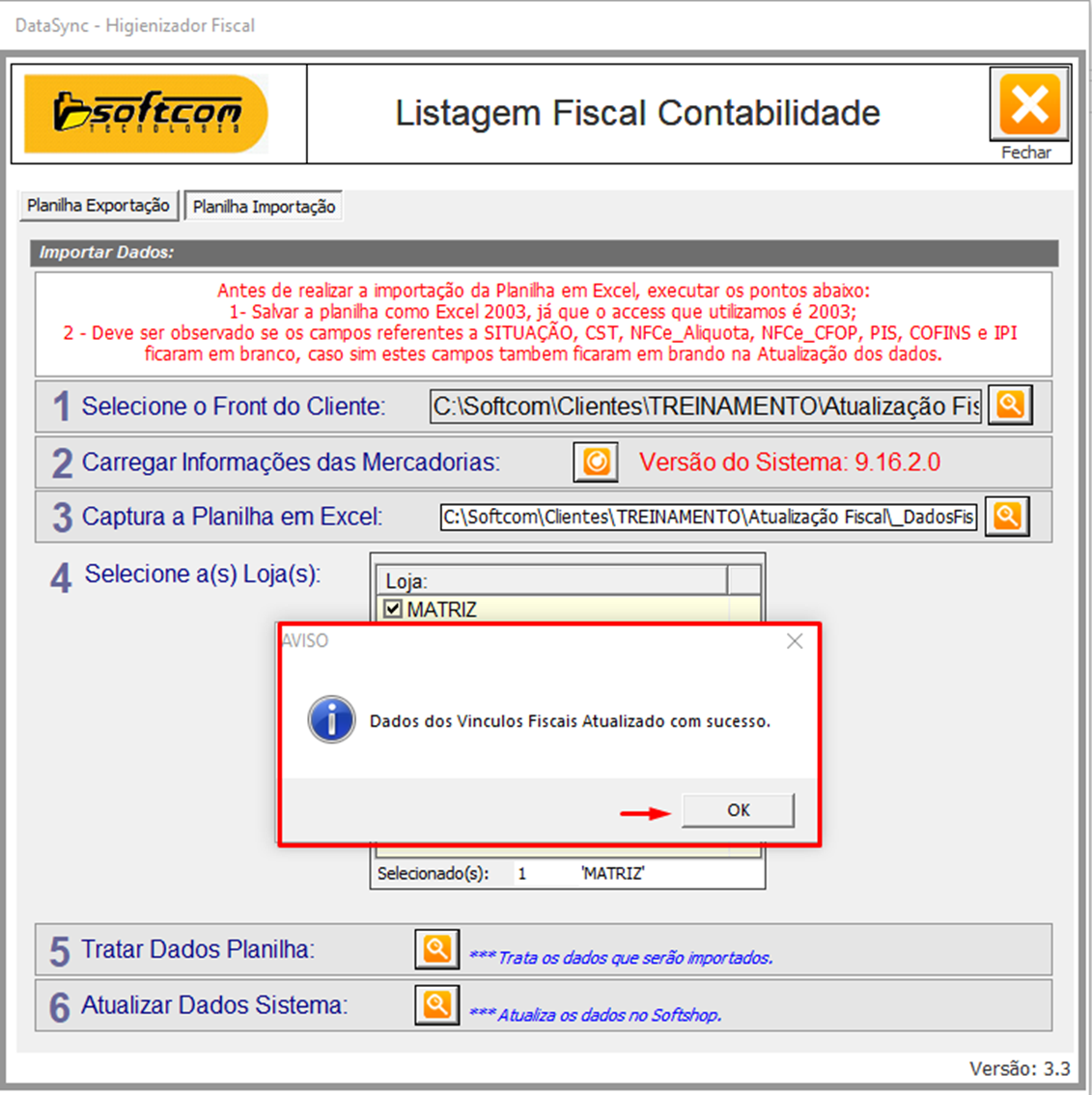
- Ao final, será exibido um aviso informando que os vínculos fiscais foram atualizados com sucesso.
- Para finalizar, valide os dados fiscais criados pela ferramenta. Se necessário, remova do sistema os vínculos fiscais sem produtos ou que não serão mais utilizados pelo cliente.
Tags: relatório, fiscal, contabilidade, sped