
Como gerar o arquivo remessa pelo softshop?
Software: SOFTSHOP | Grupo: SOFTSHOP > DUVIDA > BOLETO | Prioridade: MÉDIA
Solução
[incorporado]https://www.youtube.com/embed/1O6-xS5K5Vw[/incorporado]
1 - Com o softshop aberto acesse: 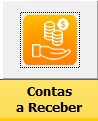
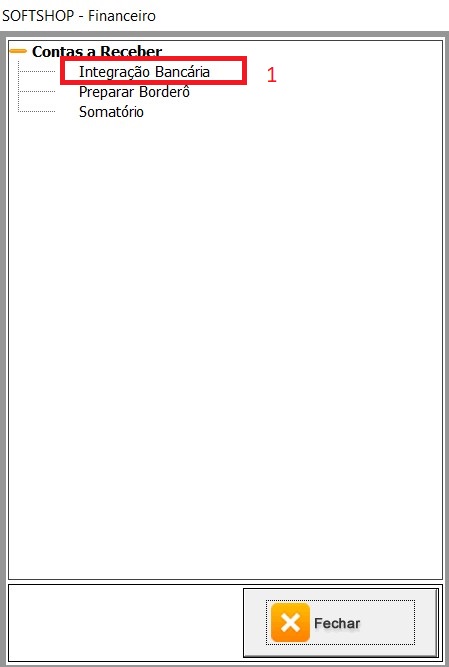
2 - Ao abrir o financeiro procure: 
3 - Com a tela de funções aberta, clique em integração bancaria (1).
4 - Na aba  iremos selecionar os títulos que serão enviados para o banco.
4.1 - Filtre a empresa desejada.
4.2 - Selecione o período que deseja enviar. Obervação: essa data pega pela geração do boleto.
4.3 - Selecione o beneficiário / Agencia e conta.
4.4 - O campo Pagador serve pra filtrar algum cliente especifico e enviar apenas a remessa dele.
4.5 - O campo Ocorrência, você informa pro banco o que quer fazer os os boletos enviados, neste exemplo vamos deixar 01 - ENTRADA DE TÍTULOS, isso quer dizer que estamos enviando a remessa e o banco ira fazer o registro da informação.
4.6 - Selecionamos  para filtrar apenas títulos que NÃO foram enviados.
4.7 - Veja em abaixo (2), selecione todos os boletos que deseja gerar remessa (3), na campo status (4) você pode confirmar o status atual do(s) boleto(s).
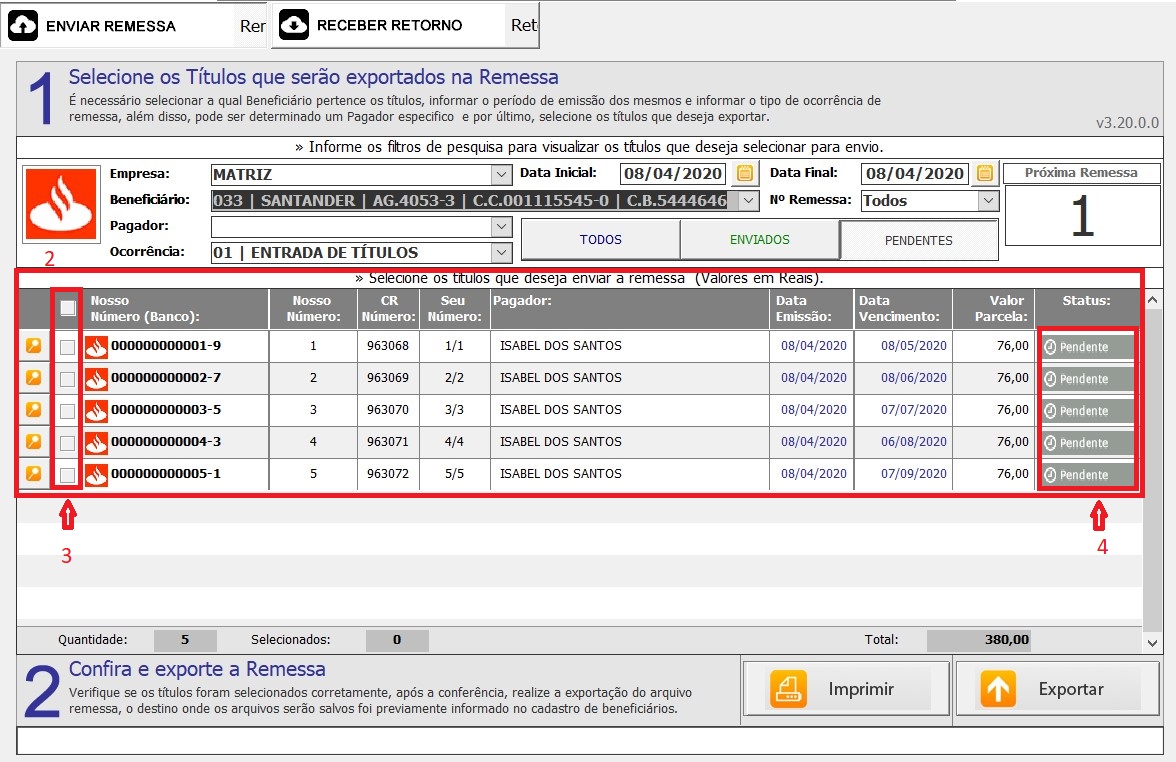
4.8 - Com o(s) boleto(s) selecionado(s), clique em  irá mostrar a seguinte mensagem:
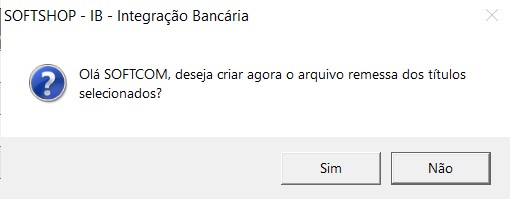
Clique SIM e aguarde a geração, se tudo der certo será aberto a seguinte mensagem:
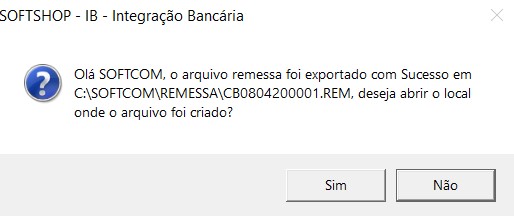
Clique em SIM se deseja ir ate a pasta do arquivo remessa, e NÃO para o contrário.
5 - Quando se clica em SIM, é aberto o diretório do arquivo, veja abaixo (5).
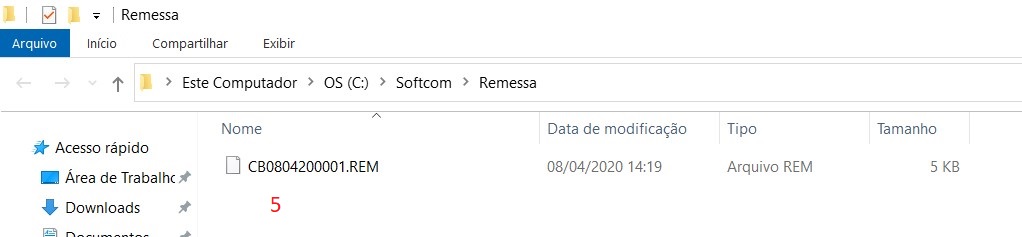
6 - O próximo passo é acessar o internet banking e enviar o arquivo .REM para o banco e aguardar o retorno.
7 - Saiba como realizar o Retorno no FAQ 5905 Clique aqui
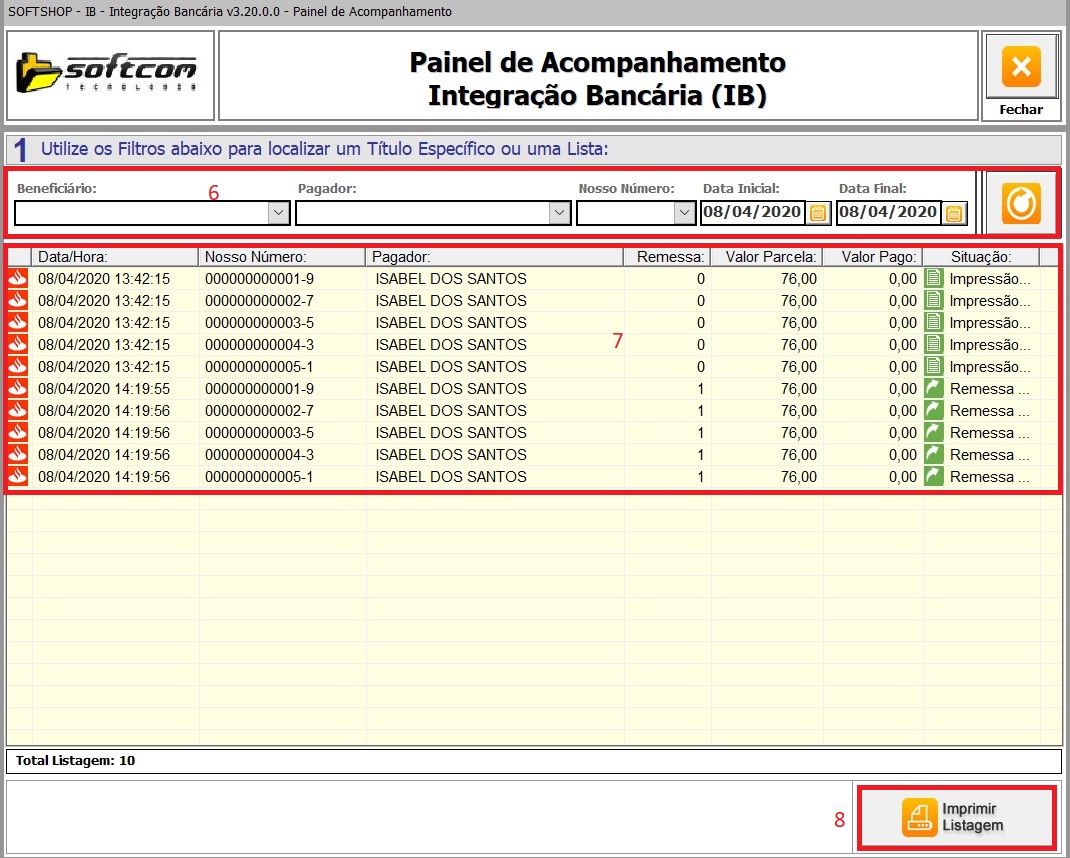
8 - Relatórios: acesse através do menu  e tenha todo histórico de seus boletos.
8.1 - Nesta tela você pode executar filtros (6), aplicando os filtros você tem a informação (7) e pode também realizar a impressão (8).
Tags: remessa, orientação remessa, boleto