
Entenda os Extratos das Contas no Softshop.
Software: SOFTSHOP | Grupo: SOFTSHOP > DUVIDA > BOLETO
Solução
1 - Para ter o acesso ao Extrato das Contas no SOFTSHOP acesse 
2 - Banco (1).
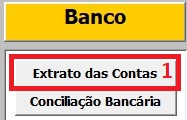
3 - Com a tela de extrato das contas aberta vamos conhecer o passo 1:

3.1 - Campo Empresa: Você pode controlar o extrato de contas para uma ou mais empresas, basta que no lançamento financeiro você identifique para qual empresa ele deverá ir.
3.2 - Campo Conta: Lista todas as contas cadastradas e ativa, caso não liste sua conta bancaria, Clique aqui para cadastrar.
3.3 - Campo Situação: vem o tipo:
3.3.1 - Todos - Lista todos os títulos.
3.3.2 - Conciliado  - Lista apenas títulos que já foram conciliados, ou pela importação do arquivo .OFX ou manualmente.
3.3.3 - Não Conciliado  - Lista apenas títulos baixados numa conta bancária, porem ainda NÃO foram conciliados.
3.3.4 - Previsto  - Lista apenas títulos em Aberto que poderão ser baixados e posteriormente conciliados.
3.4 - Campo Período - Filtro de período, para que você possa escolher a data inicial e final selecione o tipo Personalizado.
3.5 - Ao selecionar o(s) filtro(s) clique em  .
.
4 - Observe o extrato abaixo (2):
4.1 - Foi realizado um filtro pela empresa MATRIZ, observe que não foi filtrado a conta, e o período ficou personalizado com data inicial 14/04/2020 ao dia 31/12/2020.
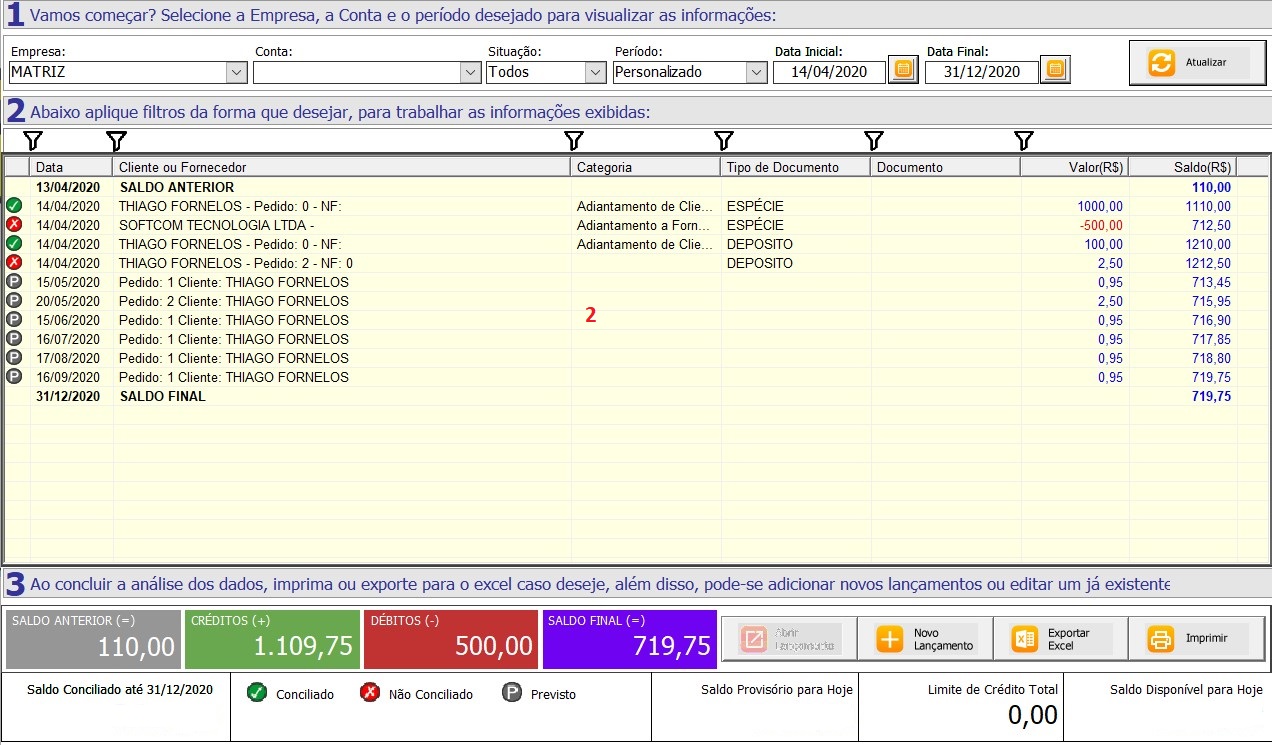
4.2 - o 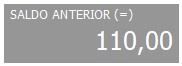 é o saldo acumulado antes da data inicial neste nosso exemplo < 14/04/2020.
4.3 - o 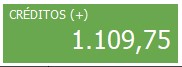 é a soma de todos os créditos do período, nesse exemplo 14/04/2020 a 31/12/2020.
4.4 - o 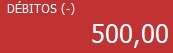 é a soma de todos os débitos do período, nesse exemplo 14/04/2020 a 31/12/2020.
4.5 - e o 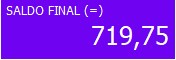 é o (4.2 + 4.3) - (4.4).
5 - Como realizar uma conciliação bancaria ?
5.1 - De forma manual.
5.1.1 - Na primeira forma, você seleciona o titulo Não conciliado ou Previsto no extrato das contas, e com botão direito vai em Conciliar titulo , o Não conciliado como ele já foi baixado e está aguardando somente a conciliação, NÃO irá aparecer as contas disponíveis (3).

5.1.2 - No tipo Previsto é feito da mesma forma porem ao conciliar você precisará escolher a conta bancaria (4).

5.1.3 - Caso queira desconciliar um titulo clique com botão direito nele e escolha Desconciliar Titulo (5).

5.2 - Conciliação pelo arquivo .OFX, esse arquivo é baixado pelo aplicativo do seu banco ou pelo internet banking.
5.2.1 - Acesse  será exibido
 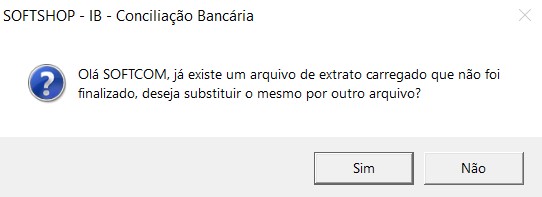 isso
isso
acontece pois já foi feio uma importação do .OFX e não foi concluída todas as conciliações, clique em SIM para iniciar um novo processo ou NÃO para conciliar o que ficou faltando.
Ao clicar em SIM será aberta a tela para importação OFX observe abaixo, e siga as instruções da tela.
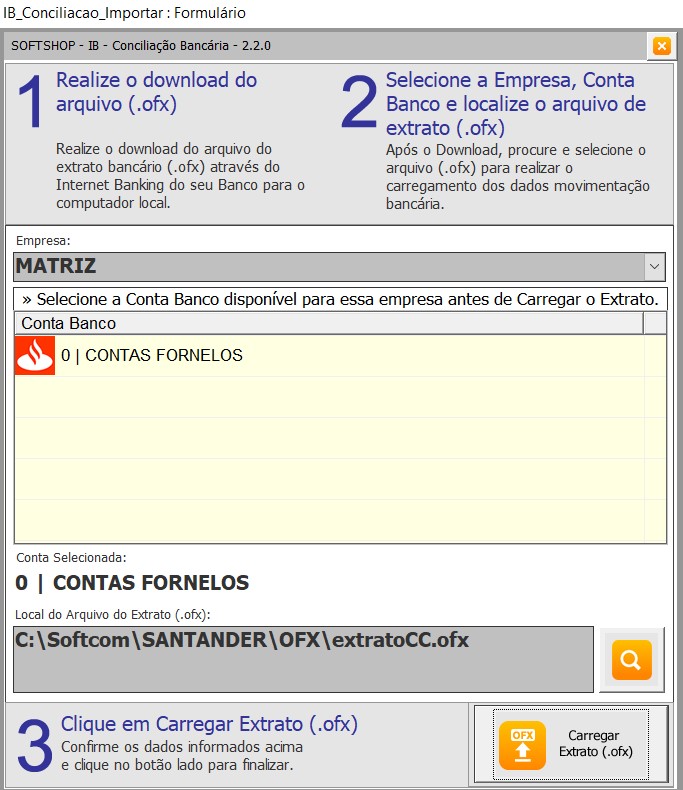
ao carregar o arquivo .ofx aparece a seguinte mensagem 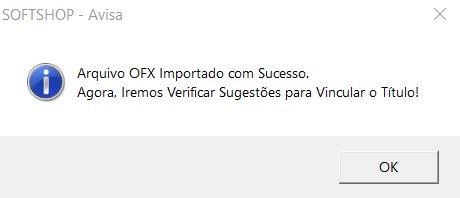 clique em OK e aguarde o sistema, ele
pode se comportar de duas maneiras a primeira é uma busca SEM sucesso, ele irá de retornar o seguinte: 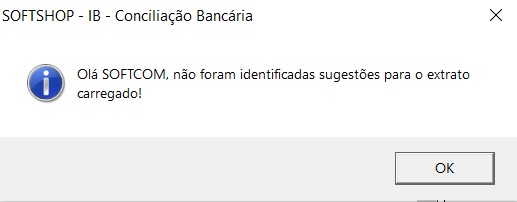
5.2.2 - Ao carregar o .ofx a tela ficara conforme imagem abaixo:
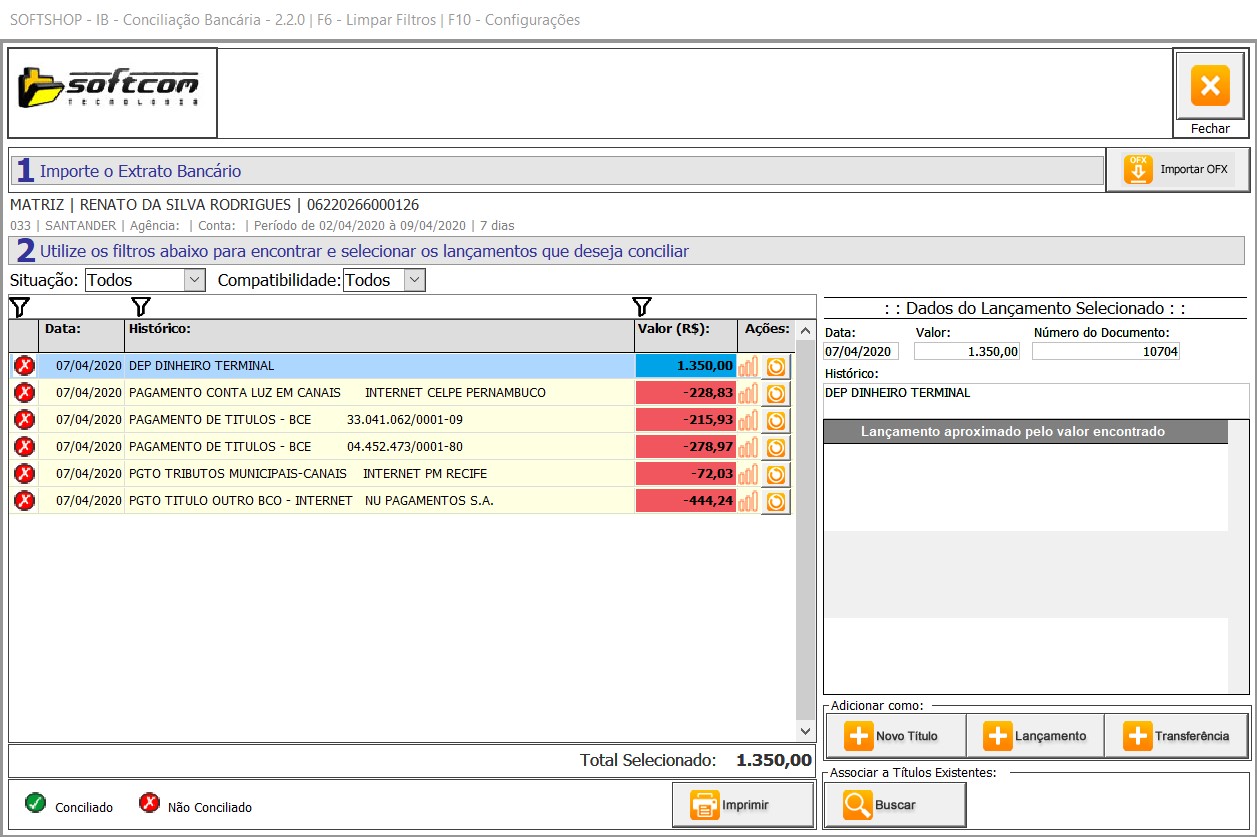
Observe que veio no arquivo .ofx 6 movimentações uma sendo um crédito e outras 5 sendo débitos. Podemos  e associar a títulos já existentes, ou criar um novo titulo a receber ou a pagar clicando em
  , podemos também criar lançamentos pela opção
  ou realizar uma transferência na opção
  .
.
5.2.3 - Vamos criar o título e conciliar, neste exemplo irei usar o credito de 1.350,00 reais.

selecionamos ele e clicamos em .
irá mostrar a seguinte mensagem: 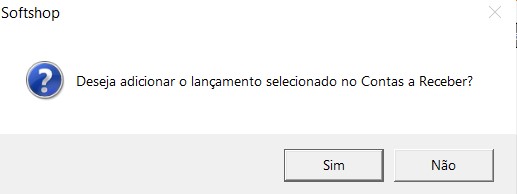 clique em SIM.
será aberto a tela de contas a receber (6).
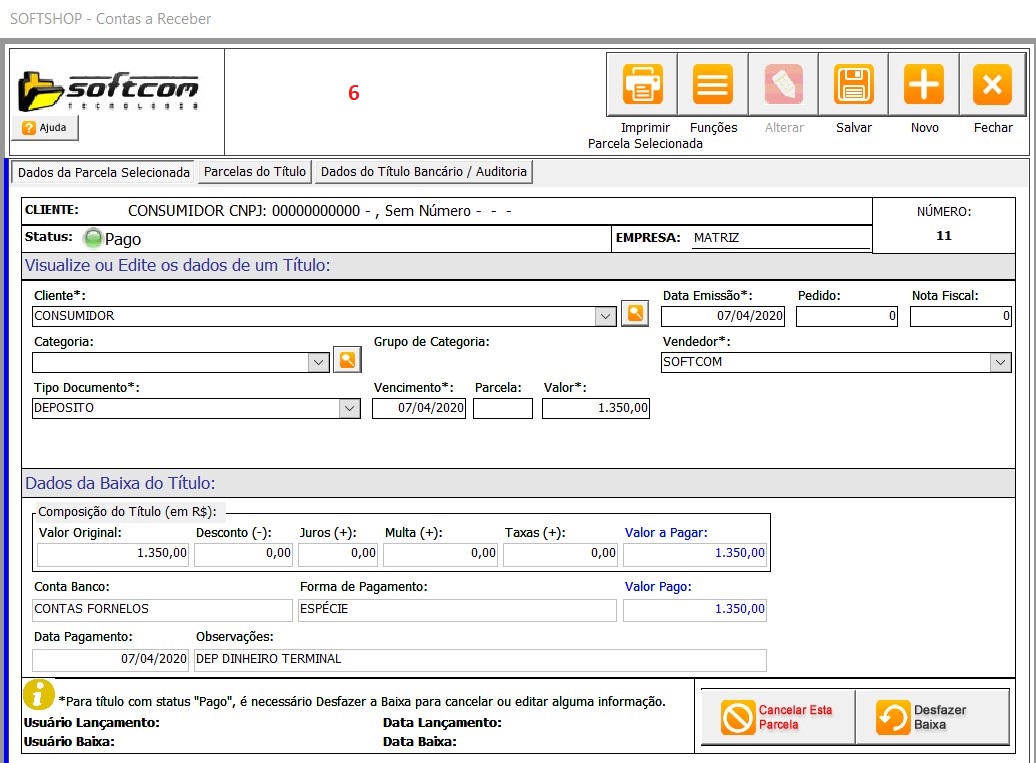
Altere o cliente e vendedor e salve. Apos isso o item foi conciliado veja abaixo:

5.2.4 - Caso esse titulo já exista no contas a receber use o para associar como falado anteriormente.
6 - Na tela principal temos como criar novos títulos pelo menu  nas opções (7).
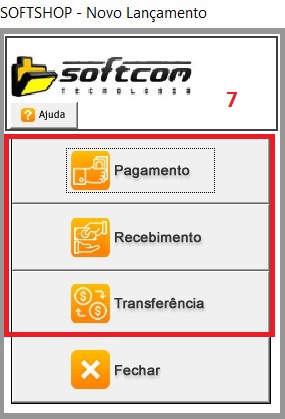
7 - Totalizadores: (8)

7.1 - Saldo conciliado até a data final filtrada.
7.2 - Saldo Provisório para Hoje, mostra saldo da conta e das datas pesquisadas.
7.3 - Limite de Crédito Total, traz limite de cheque especial do cadastro de contas bancárias.
7.4 - Saldo disponível para hoje, é o saldo Provisório para hoje (7.2) + Limite de credito Total (7.3).
Tags: extrato, contas, lancamentos, lançamentos, conciliação, conciliacao, bancaria, bancária