
Emissor NFS-e > NFSe: Configurar Emissão de NFSe Via EDocs
Software: SOFTSHOP | Grupo: SOFTSHOP > DUVIDA > NFSe
Solução
Requisitos:
Acesso ao Portal de Serviços| Portal de Serviços (Clique aqui)
Observações:
Este FAQ guia a configuração da emissão de NFSe via EDocs. Para dúvidas sobre login e senha, contate seu gestor técnico.
Verificação do Cadastro do Cliente
1. Verificar se o cliente está cadastrado na agenda do Portal de Serviços.
1.1. Acessar o Portal de Serviços.
1.2. Para acessar o "Portal de Serviços", use o link Portal de Serviços (Clique aqui).
1.3. Caso tenha dúvidas sobre login e senha , consultar seu gestor técnico.
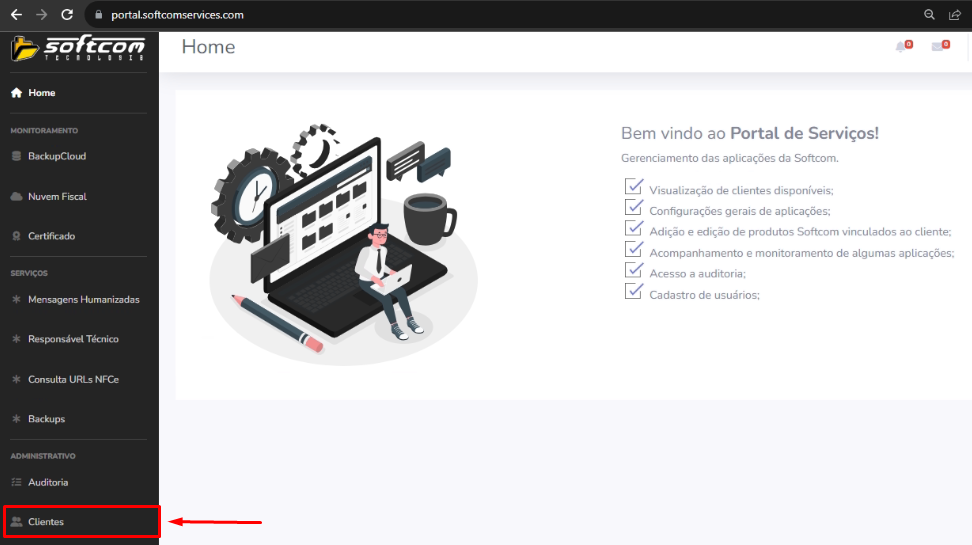
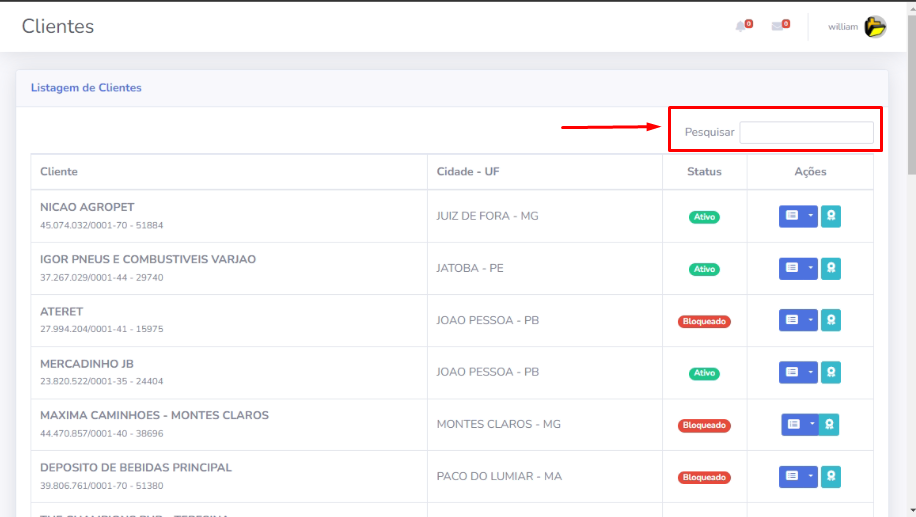
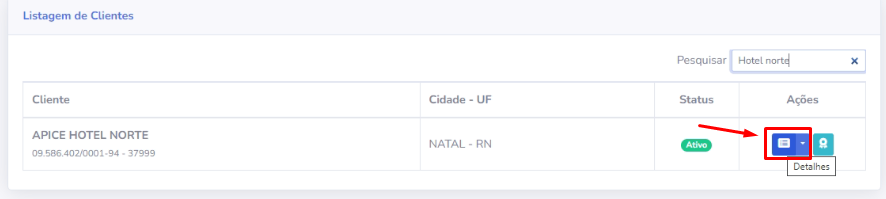
1.4. Após acessar o Portal, clicar em Clientes e pesquisar os dados do cliente.
Cadastro do Produto EDocs (NFS-e)
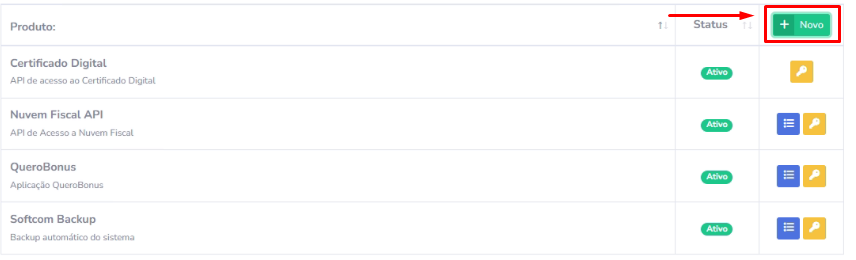
1.5. Caso o produto EDocs (NFS-e) não esteja listado nos produtos do cliente (conforme imagem abaixo), seguir o passo 1.6.
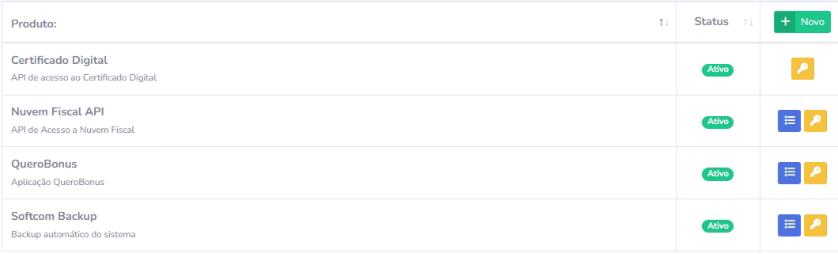
1.6. Cadastrar um novo produto chamado EDocs (NFS-e) clicando no botão NOVO e selecionando o produto EDocs (NFS-e).
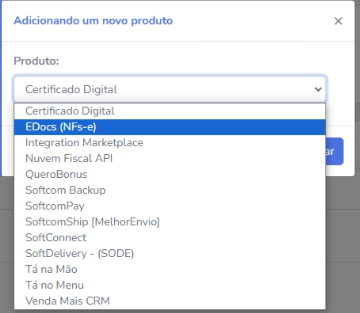
1.7. Após cadastrar o produto, clicar em Detalhes no produto EDocs (NFS-e).
1.8. Clicar no botão Configurações.
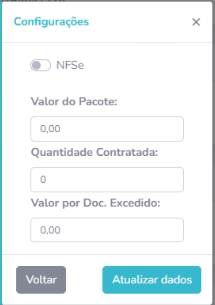
Configuração da API NFSe
1.9. Preencher os seguintes valores na tela de configuração:
- Flag NFSe = True (Ativo)
- Valor do Pacote : 50
- Quantidade Contratada : 100
- Valor por Doc. Excedido : 0,00
1.10. Nos Dados da API, clicar em Editar. Preencher todos os dados corretamente conforme os dados do cliente.
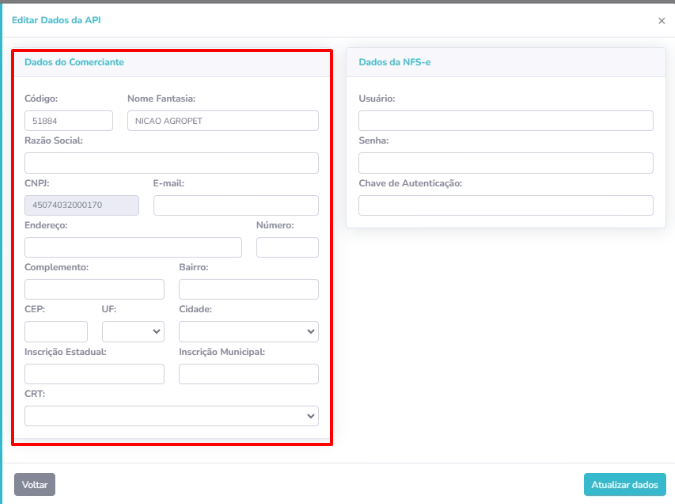
1.11. Clicar em Gerar Chaves de Acesso. Preencher uma descrição para o produto.

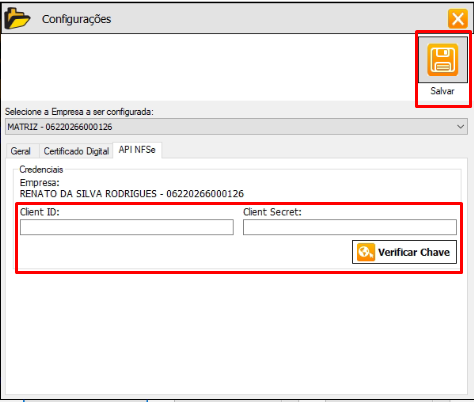
1.12. Copiar as chaves Client ID e Client Secret. Preencher na tela de configuração do Emissor NFSe na aba API NFSe, clicar em Verificar Chave e Salvar.

Como Solicitar a Revisão ou Criação de FAQs?
Acesse o fluxo de aprovação FAQ 6729 - Softcom > FAQ: Como se dará o fluxo (Diagrama) de renovação da base de conhecimento? (Clique aqui)
Tags: nfse, edocs, emissornfs-e, portaldeserviços, api, clientid, clientsecret, configuração, integração, cadastrocliente