
Softshop > NFe: Nota de Devolução de Compra ou Venda - Como fazer?
Software: SOFTSHOP | Grupo: SOFTSHOP > NFE | Prioridade: MÉDIA
Solução
Causa:
Necessidade de fazer uma nota fiscal de devolução de COMPRA de um fornecedor ou devolução da VENDA de um cliente.
Solução:
[incorporado]https://www.youtube.com/embed/TXmcPlmz0wA[/incorporado]
Resumo do Procedimento
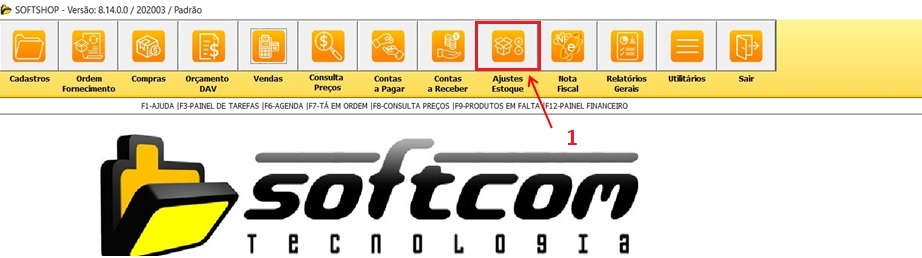
1- Será realizado um Ajuste de Estoque (1) para dar SAÍDA (No caso de Devolução para Fornecedor) ou ENTRADA no estoque (Devolução de Cliente não contribuinte);
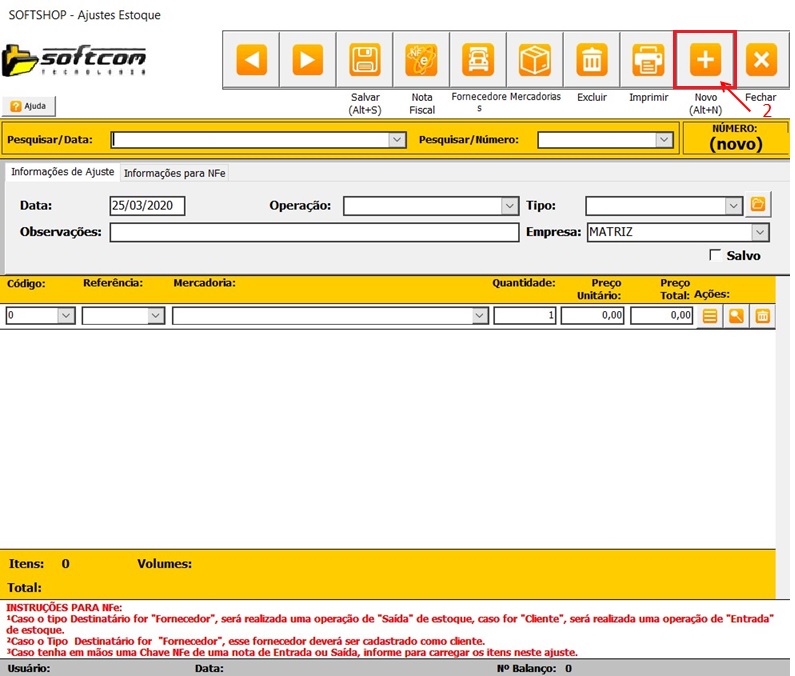
Abrirá a tela abaixo, clique em novo (2):
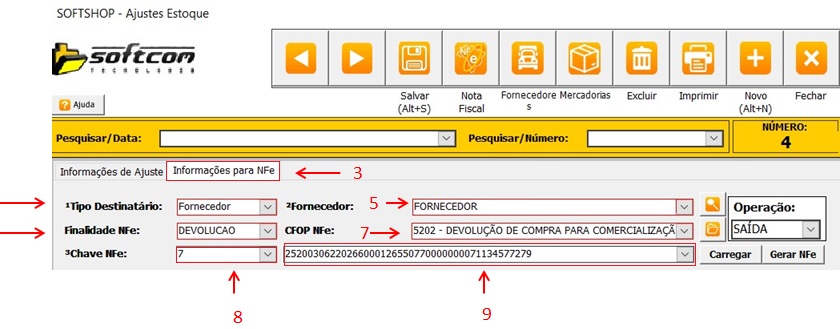
Se a Devolução for para seu fornecedor vá na aba (3) informações para NF-e preencha os campos (4) tipo destinatario com Fornecedor, (5) Fornecedor com o nome do Fornecedor, (6) Finalidade NF-e como DEVOLUCAO, (7) CFOP NF-e com 5202 se o fornecedor for de dentro do estado ou 6202 se for fora do estado.
Referêncie a nota do fornecedor que você pretende devolver na opção (8) pelo número da nota ou opção (9) pelo chave da nota.
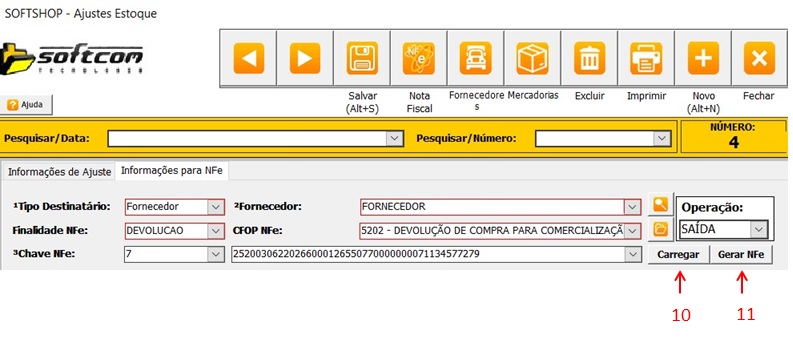
Pronto estamos quase lá, agora clique em Carregar (10) se a devolução for total (todos os itens da nota de seu fornecedor) é so Gerar NFe (11).
Se a Devolução for parcial revisar os itens e excluir os que NÃO serão devolvidos, apos isso realizar o passo (11).
Ao clicar em Gerar NFe (11) aparecerá a confirmação: 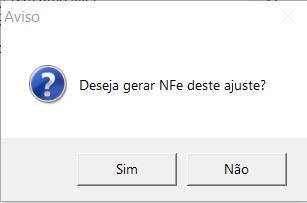 confirme no Sim.
A tela de nota fiscal abrirá e agora você poderá Exportar esta NFe (12).
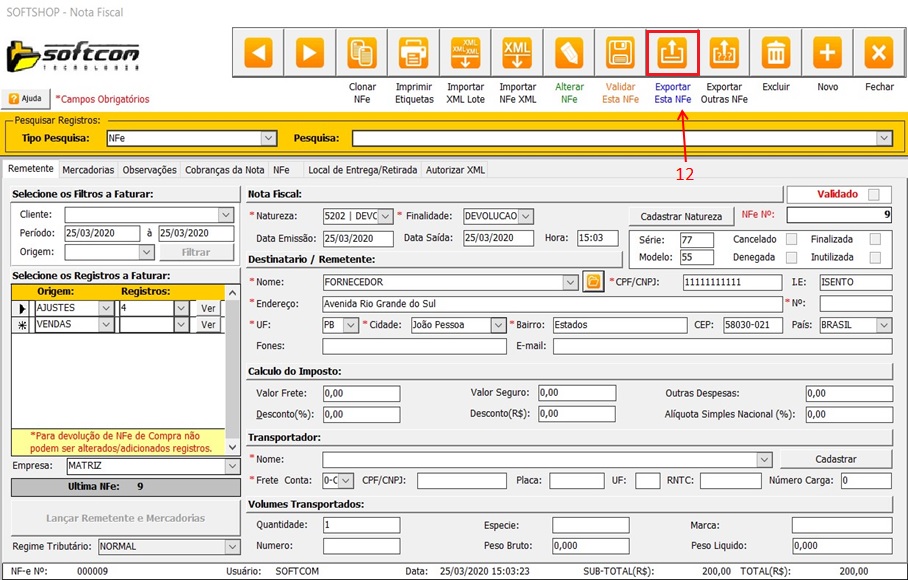
Abra o emissor NF-e no icone: 
Entre com seu usuário e senha (13) ,(14) e aperte (15) ENTRAR

Com a tela de abaixo aberta, clique em processar notas (16)

Irá abrir a tela abaixo confira os dados na nota a ser transmitida e clique em Confirmar (17).

Aguarde o retorno da sefaz com status  e
e  para poder imprimir seu DANFE.
Tags: devolução, referenciadas, como fazer, finalidade, devolver nfe, 2637