
Como realizar o cadastro para realizar uma Integração bancária?
Software: SOFTSHOP | Grupo: SOFTSHOP
Solução
1 - Para cadastrar uma integração com o banco, via boleto bancario acesse o menu 
2 - No bloco financeiro procure conta banco (1).

3 - Com a tela aberta podemos pesquisar uma conta pelo filtro (2) da loja ou tipo da conta. Para editar uma conta já existente selecione a conta desejada e dê um duplo clique ou um F3. Se sua conta não estiver cadastrada, acesse FAQ 5902 - Clique aqui.

5 - Ao editar uma conta já cadastrada acesse o ponto 2 da tela, clique no botao: 
6 - Pronto vamos iniciar o cadastro das informações Bancárias, na pergunta: 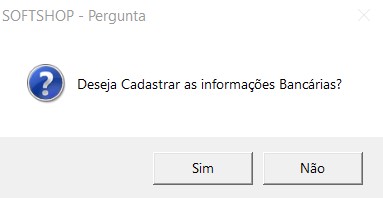 clique em SIM.
7 - A tela ja abre com o banco (3) que esta vinculado a conta na tela anterior.
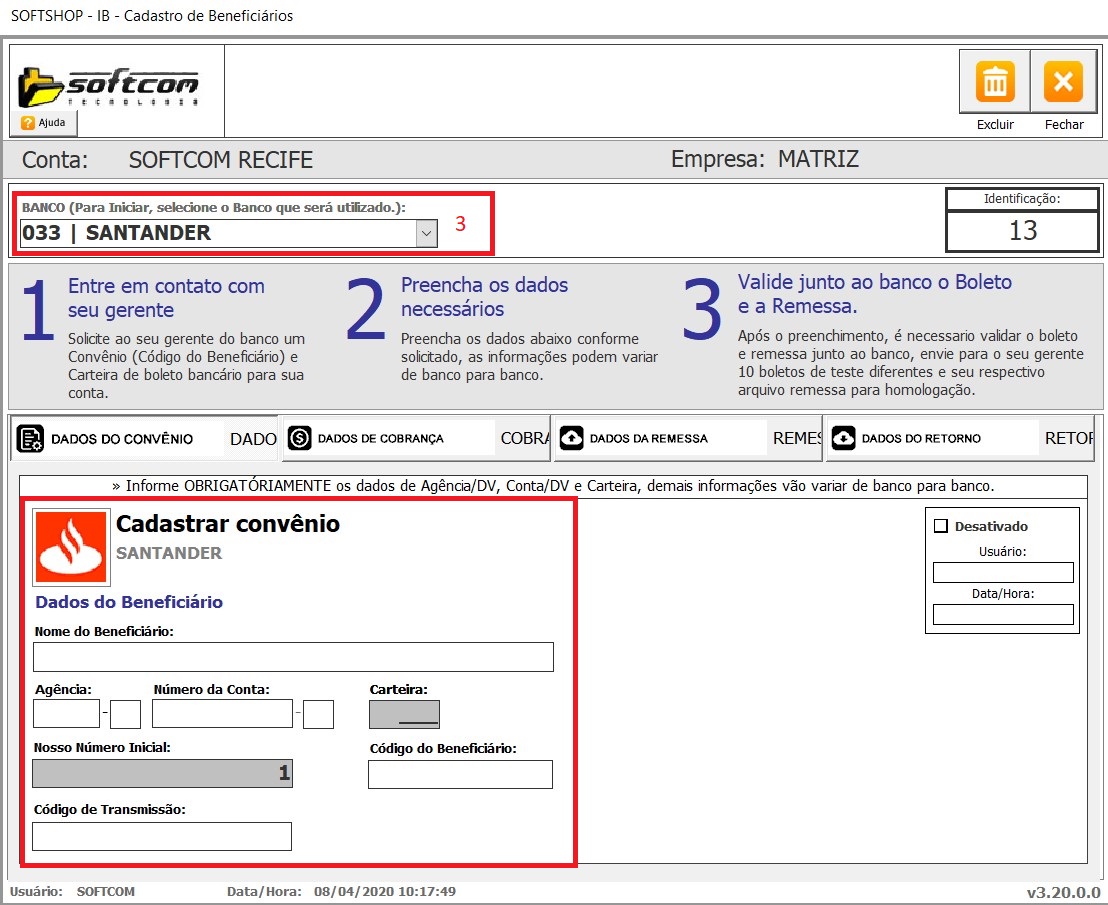
8 - Na aba  preencha os dados:
8.1 - Nome do Beneficiário: O nome da empresa junto ao banco.
8.2 - Agencia: Número da agencia.
8.3 - Número da conta: Número da conta bancária.
8.4 - Carteira: Modalidade da cobrança, veja com o gerente da conta ou suporte do banco no setor de cobrança eletrônica.
8.5 - Nosso Número Inicial: Esse é o sequencial de controle junto ao banco, veja com o gerente da conta ou suporte do banco no setor de cobrança eletrônica.
8.6 - Código do Beneficiário:Código da empresa junto ao banco, veja com o gerente da conta ou suporte do banco no setor de cobrança eletrônica.
8.7 - Código de transmissão: Informação de controle do Banco Santander veja com o gerente da conta ou suporte do banco no setor de cobrança eletrônica.
Observação: Outros bancos podem não ter essa informação como o ponto 8.6 e/ou 8.7
9 - Na aba  preencha os dados:
9.1 - MULTA: 0 - Sem Multa, 1 - Valor Fixo, 2 - Percentual. Veja com o gerente da conta ou suporte do banco no setor de cobrança eletrônica, qual seria a modalidade e o valor da multa.
9.1 - JUROS: 1 - Valor por Dia, 2 - Taxa Mensal, 3 - Isento. Veja com o gerente da conta ou suporte do banco no setor de cobrança eletrônica, qual seria a modalidade e o valor do juros.
9.2 - DESCONTO: 0 - Sem Desconto, 1 - Valor Fixo Até a Data Informada , 2 - Percentual Fixo Até a Data Informada, 3 - Valor por Antecipação Dia Corrido, 4 - Valor por Antecipação Dia Útil. Veja com o gerente da conta ou suporte do banco no setor de cobrança eletrônica, qual seria a modalidade de juros
9.3 - TIPO DE IMPRESSÃO DO BOLETO: Modelo de impressão por padrão usamos - RECIBO PAGADOR 1 VIA HORIZONTAL.
9.4 - PROTESTO: 1 - Protestar dias corridos, 2 - Protestar dias úteis, 3 - Não Protestar, 4 - Cancelamento Protesto Automático. Veja com o gerente da conta ou suporte do banco no setor de cobrança eletrônica, qual seria a modalidade do protesto e os dias, caso você proteste.
9.5 - DEVOLUÇÃO: 1 - Baixar / Devolver, 2 - Não Baixar / Não Devolver. Veja com o gerente da conta ou suporte do banco no setor de cobrança eletrônica, qual seria a modalidade da devolução e os dias, caso 1 deixe os dias com 0 zero.
10 - Aba  preencha o local da remessa.
10.1 - O campo LOCAL DE ORIGEM DOS ARQUIVOS REMESSA é o caminho onde sera gerado essa remessa para esse banco.
11 - Aba  preencha o local do retorno:
11.1 - O campo PASTA DE DESTINO DE BACKUP DOS ARQUIVOS RETORNO - Serve para guardar os backup dos arquivos retorno.
11.2 - O campo TIPO DE DATA PARA BAIXA - Credito ou Pagamento, ao baixar e importar o arquivo retorno no sistema a data da baixa do titulo identificado pode ser feita baseada na da de pagamento do boleto ou na data que o credito entrou na conta bancaria.
11.3 - O campo PASTA DE ORIGEM DOS ARQUIVOS RETORNO - Local onde o programa do banco grava o arquivo retorno, veja um preenchimento correto (4).

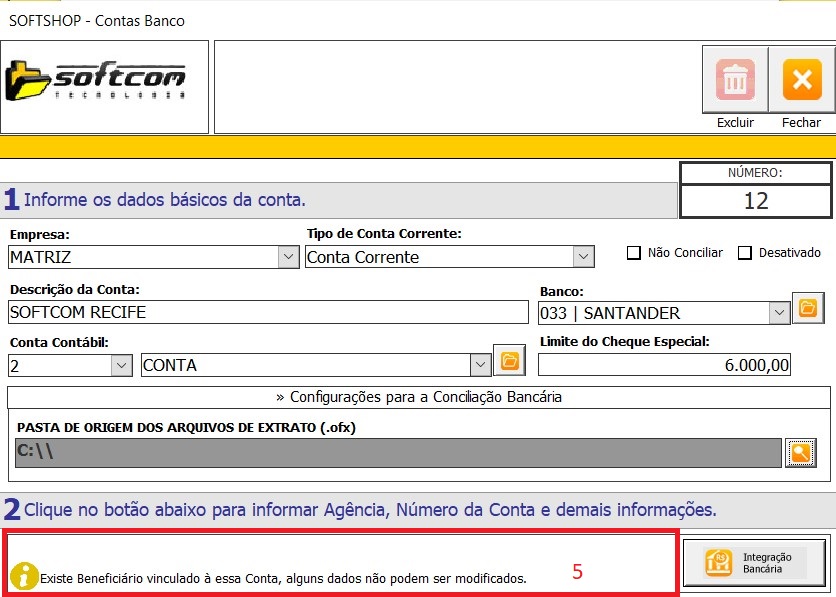
12 - Se tudo for preenchido de forma correta na tela de conta bancaria ficara conforme imagem (5).
13 - Com todos esse dados preenchidos já podemos realizar uma remessa teste e a impressão de boleto para o banco homologar as informações.
Tags: boleto, ib, integração bancaria, integracao, bancária