
Como usar a Pesquisa de Preço F8?
Software: SOFTSHOP | Grupo: SOFTSHOP
Solução
[incorporado]https://www.youtube.com/embed/g9_VXtCXAho[/incorporado]
1 - Acesse pelo menu:  ou aperte F8 em seu teclado.
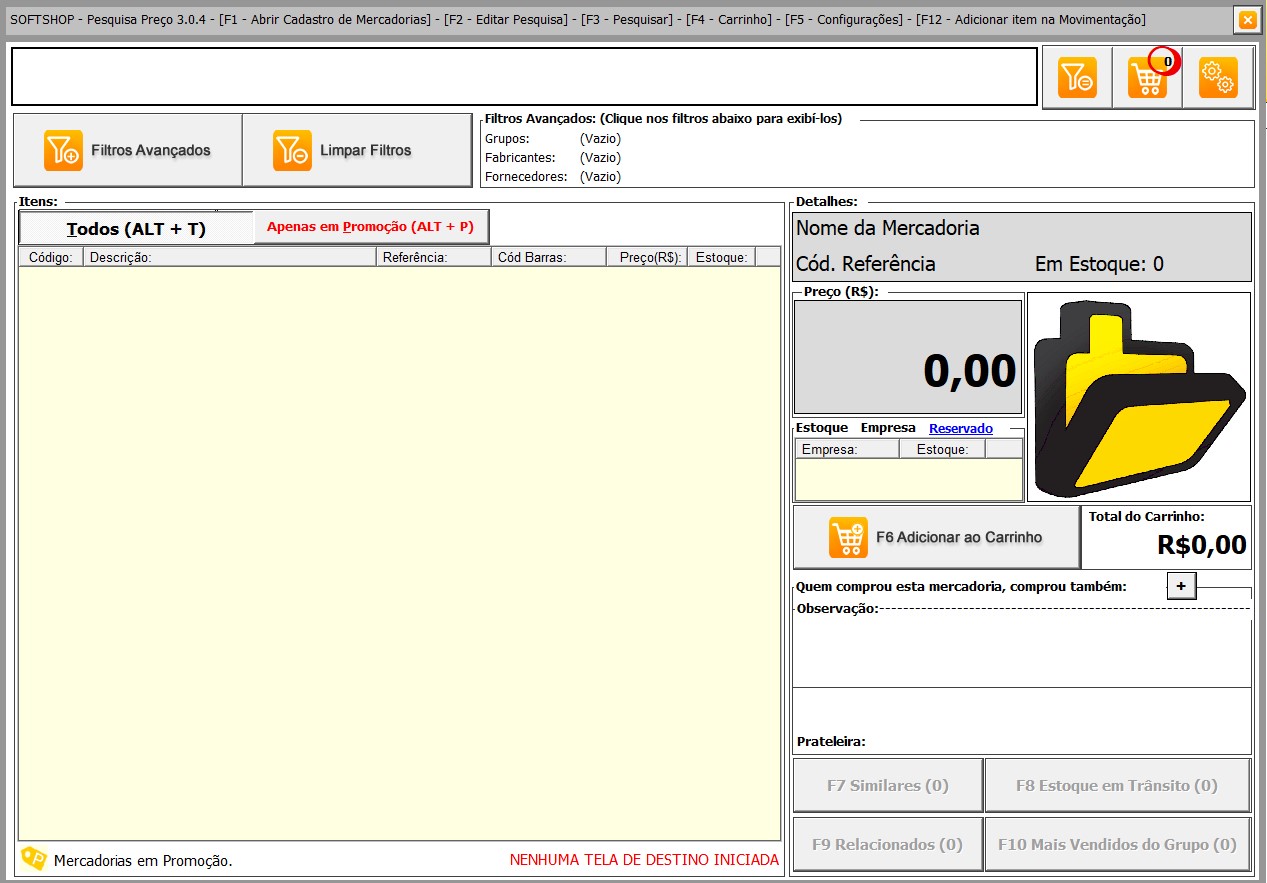
2 - Vamos conhecer as funcionalidades da tela.
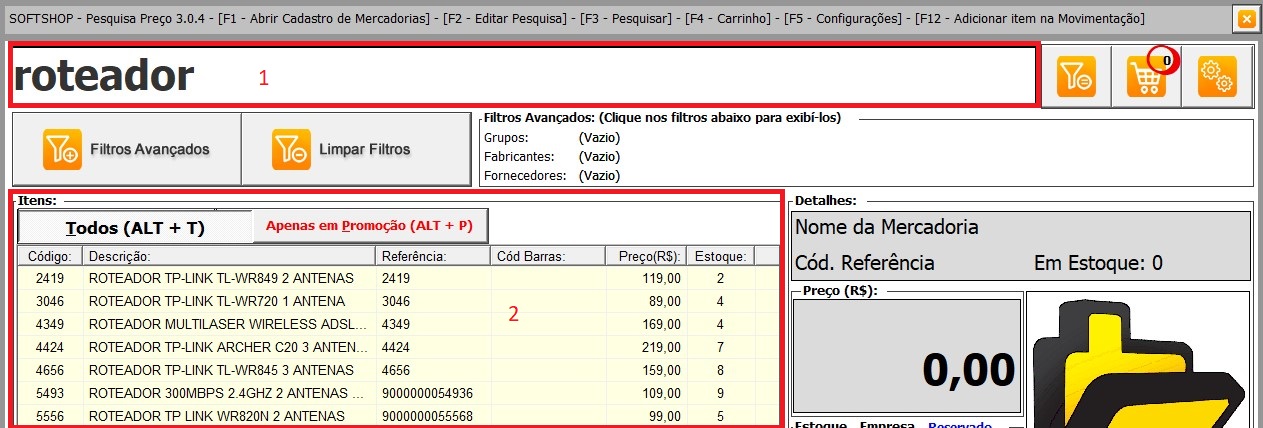
2.1 - Ao digitar qualquer letra, palavra ou frase e der enter, o sistema procura e exibe (2) todas das mercadorias de acordo com o que foi digitado em (1).
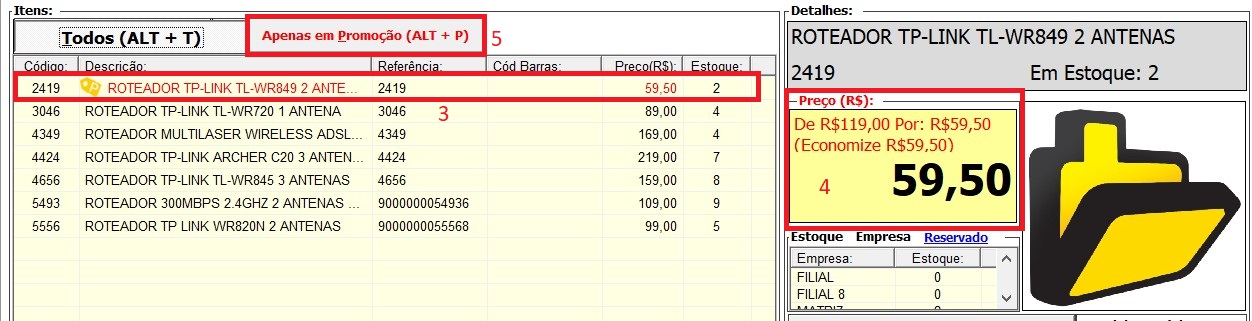
2.2 - Caso o item esteja em promoção ficara dessa maneira (3). e clicando no produto mostrara a promoção (4). caso queira só ver os itens da promoção clique em (5).
2.3 - A tela de pesquisa foi desenvolvida para ser usada sem a necessidade do mouse, veja e entenda as funções.
2.3.1 - F1 - Abrir Cadastro de Mercadoria, ao selecionar um item da pesquisa e pressionar F1 é aberto o cadastro dessa mercadoria.
2.3.2 - F2 - Editar Pesquisa, a qualquer momento que queira realizar uma nova pesquisa ou refinar a busca clique em F2.
2.3.3 - F3 - Pesquisar, ao digitar um produto pressione F3 para o sistema procurar e retornar os resultados.
2.3.4 - F4 - Carrinho, abre direto o carrinho sem a necessidade de clicar com mouse.
2.3.5 - F5 - Configurações, menu para parametrização da pesquisa, exemplo: ordem da listagem, exibição das tabelas de preço A,B e C.
2.3.6 - F6 - Adicionar ao Carrinho, ao selecionar uma mercadoria que deseja vender ou orçar o F6 adiciona ao carrinho de compras.
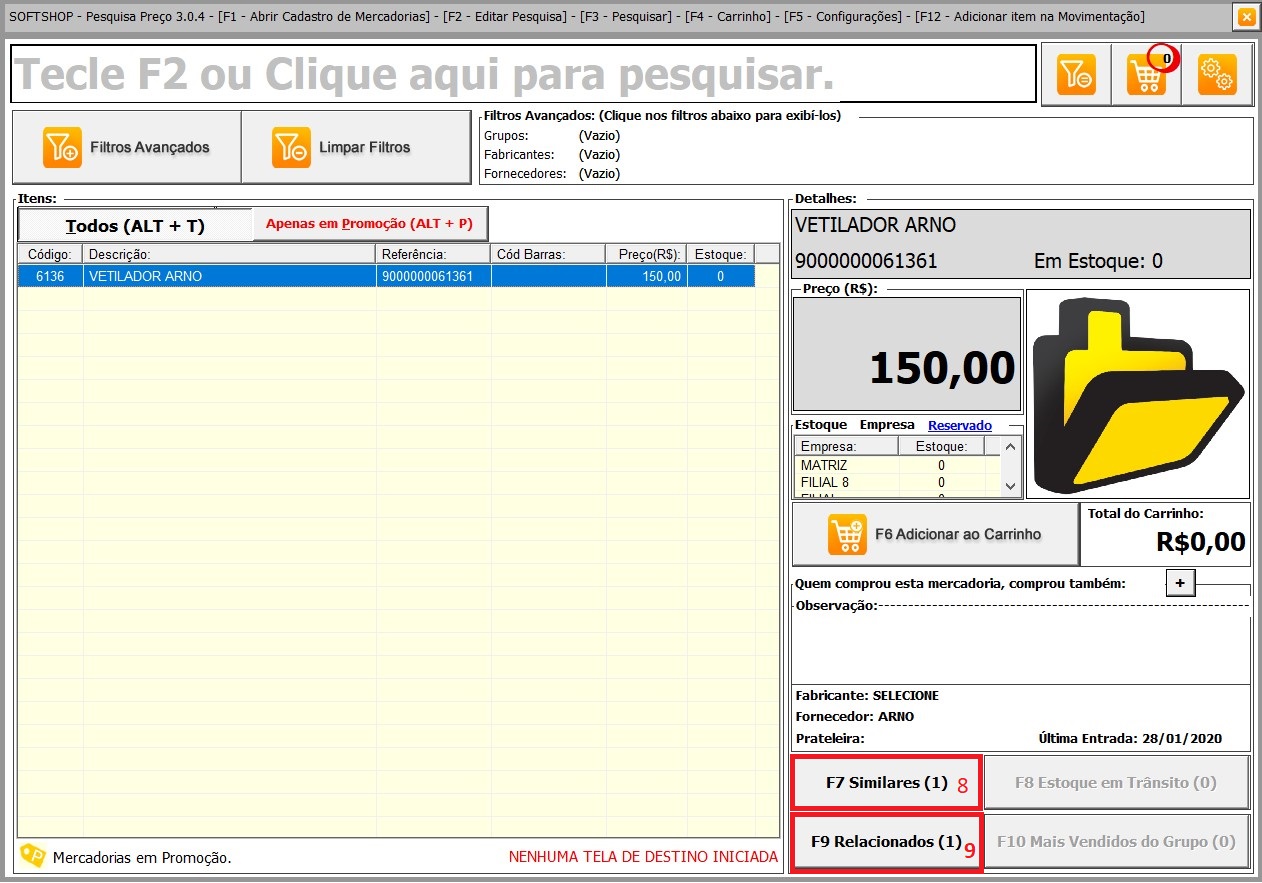
2.3.7 - F7 - Similares, caso o cliente peça uma mercadoria e por não ter estoque ou o preço não estiver bom, o F7 é uma forma de vender o similar.
2.3.8 - F8 - Estoque em Transito, mostra os pedidos de compra relacionado a mercadoria selecionada que estão pra chegar na loja.
2.3.8 - F9 - Relacionado, essa função tem como objetivo principal vender mais, alguns produtos podem ter relacionamento com outros, caso om vendedor esqueça o sistema lembrará.
2.3.9 - F10 Mais Vendidos do Grupo, essa função faz um ranking das mercadorias mais vendidas do grupo da mercadoria pesquisada.
2.3.10 - F12 - Adicionar item a Movimentação, essa função é somente usada quando você já inciou uma venda ou orçamento e quer pesquisar um item, o F12 insere na sua venda ou orçamento o item pesquisado.
Observação: os itens 2.3.7 e 2.3.9 só ficam habilitado se a mercadoria possuir pelo menos um similar (6) e ou pelo menos um produto relacionado (7).
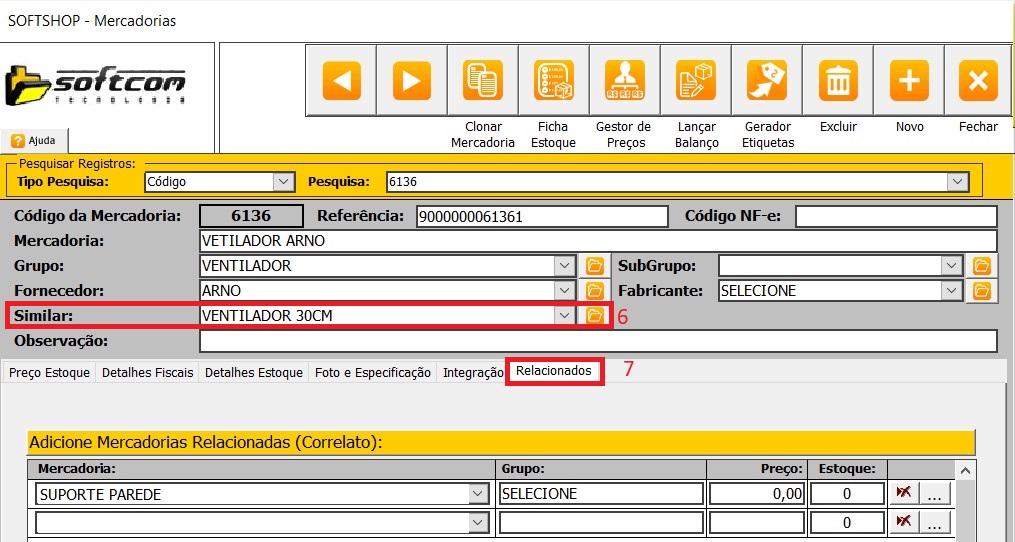
Observe na pesquisa abaixo, como fica ao pesquisar um produto com similar (8) e relacionado (9).
3 - O item 2.3.8 só ficara ativo quando a mercadoria selecionada estiver com uma ordem de fornecimento.
4 - Para gerar uma venda (10) ou orçamento (11), você precisa escolher as mercadorias e adicionar ao carrinho F6, apos isso acesse o carrinho F4 e veja tela abaixo.
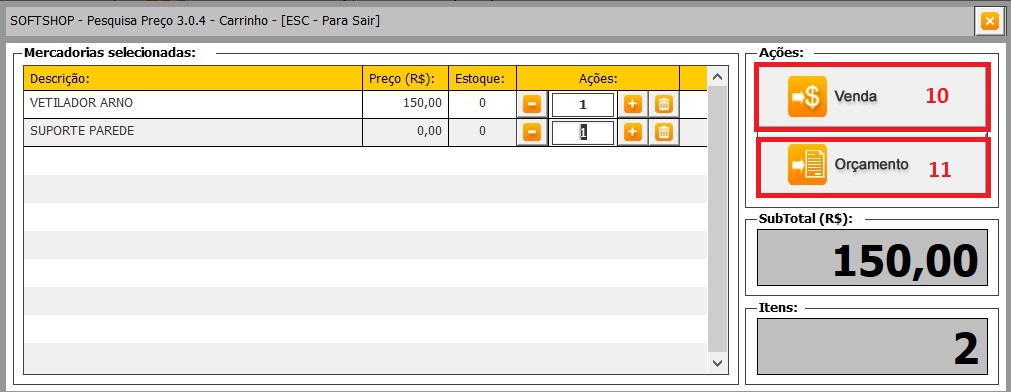
Clicando em Venda é gerado um pedido com todos os itens do carrinho. Clicando em orçamento é gerado um orçamento com todos os itens do carrinho.
Tags: f8, carrinho, pesquisa, preço