
Softshop > Venda Mais: Como cadastrar uma mensagem ?
Software: SOFTSHOP | Grupo: VENDA MAIS CRM
Solução
Antes de cadastrar mensagens, certifique-se de que o Venda Mais esteja configurado corretamente. Caso precise, consulte o FAQ: Configuração Venda Mais - FAQ 7490.
Passo a passo para cadastrar uma nova mensagem
1. Acesse o menu do Venda Mais
Na tela inicial do Softshop, pressione Control + M para abrir o menu de atalhos.
Selecione a opção Venda Mais para abrir o menu do sistema.
2. Abra a seção “Cadastrar Mensagens”
No menu do Venda Mais, clique em Cadastrar Mensagens.
Será exibida a lista com as mensagens padrões já cadastradas no sistema.
3. Crie uma nova mensagem
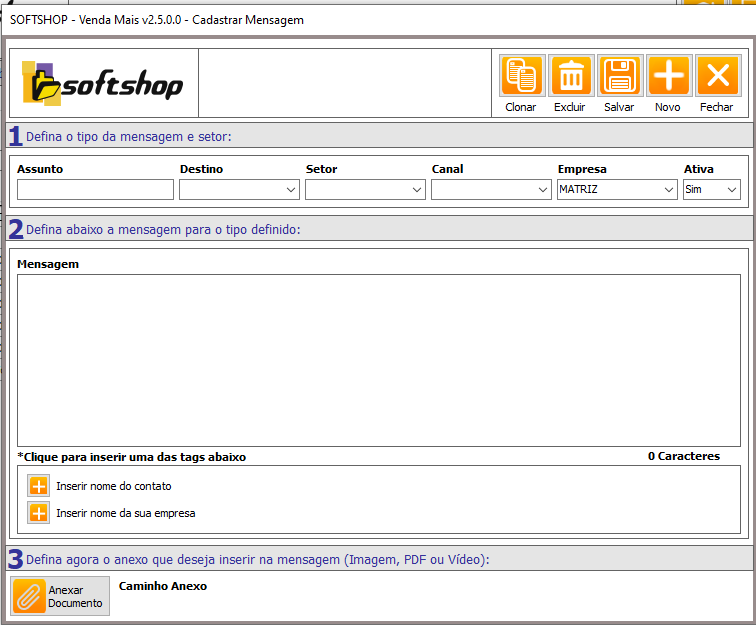
Clique no botão Novo para abrir a tela de cadastro da mensagem.
4. Preencha o cabeçalho da mensagem (Tópico 1)
Assunto: Informe o título da mensagem, que será exibido ao enviar a mensagem.
Destino: Defina o destinatário final, podendo ser Cliente ou Fornecedor.
Setor: Informe o setor relacionado à mensagem (se aplicável).
Canal: Escolha o canal pelo qual a mensagem será enviada: Whatsapp, Email ou Ambos.
Empresa: Selecione a empresa na qual a mensagem será utilizada.
Ativa: Marque para ativar ou desmarque para desativar a mensagem.
5. Preencha o conteúdo da mensagem (Tópico 2)
Digite o texto que será enviado na mensagem.
6. Anexe documentos (Tópico 3)
Caso necessário, anexe arquivos no formato PDF ou imagem para acompanhar a mensagem.
7. Salve a mensagem
Após preencher todas as informações, clique em Salvar para concluir o cadastro.
Tags: enviareventospendentes, null, venda mais, método