
Infra > Impressora: Erro 0x0000011b ao Compartilhar Impressora
Software: Valida Infra | Grupo: INFRA
Solução
Requisitos:
Acesso ao terminal onde a impressora está instalada.|
Este procedimento requer privilégios administrativos. Certifique-se de que você está logado com uma conta que possua tais privilégios.|
Verificação Inicial (Antes de Editar o Registro)
1. Executar o seguinte comando no Prompt de Comando como Administrador.
REG ADD HKLM\System\CurrentControlSet\Control\Print /v RpcAuthnLevelPrivacyEnabled /T reg_dword /d 0 /f
Importante! O comando acima deve ser digitado inteiro em uma única linha e somente depois pressione Enter
2. Após executar o código será necessário reiniciar o Spooler de Impressão.
net stop spooler && net start spooler
3. Instalar a impressora compartilhada novamente. Caso o erro ainda persista, executar os próximos passos.
Editor de Registro Solução do Erro 0x0000011b
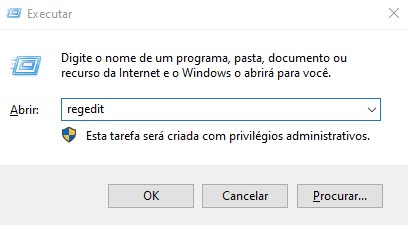
1. Abrir o Editor do Registro do Windows.
Aperte **Windows + R** e digite **regedit**, depois pressione **OK**.
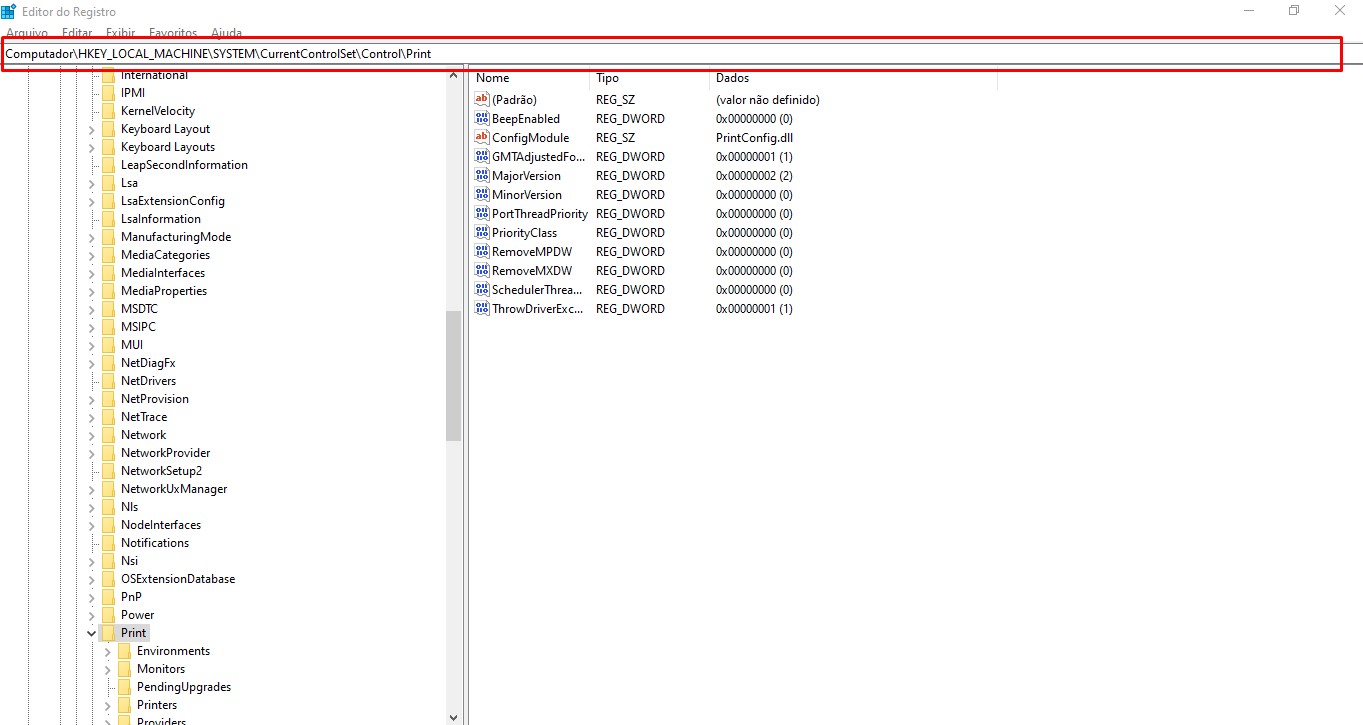
2. Navegar para a chave de registro correta.
2.1. No Editor do Registro, navegue até: HKEY_LOCAL_MACHINE > System > CurrentControlSet > Control > Print.
Computador\HKEY_LOCAL_MACHINE\SYSTEM\CurrentControlSet\Control\Print
 **
**
**
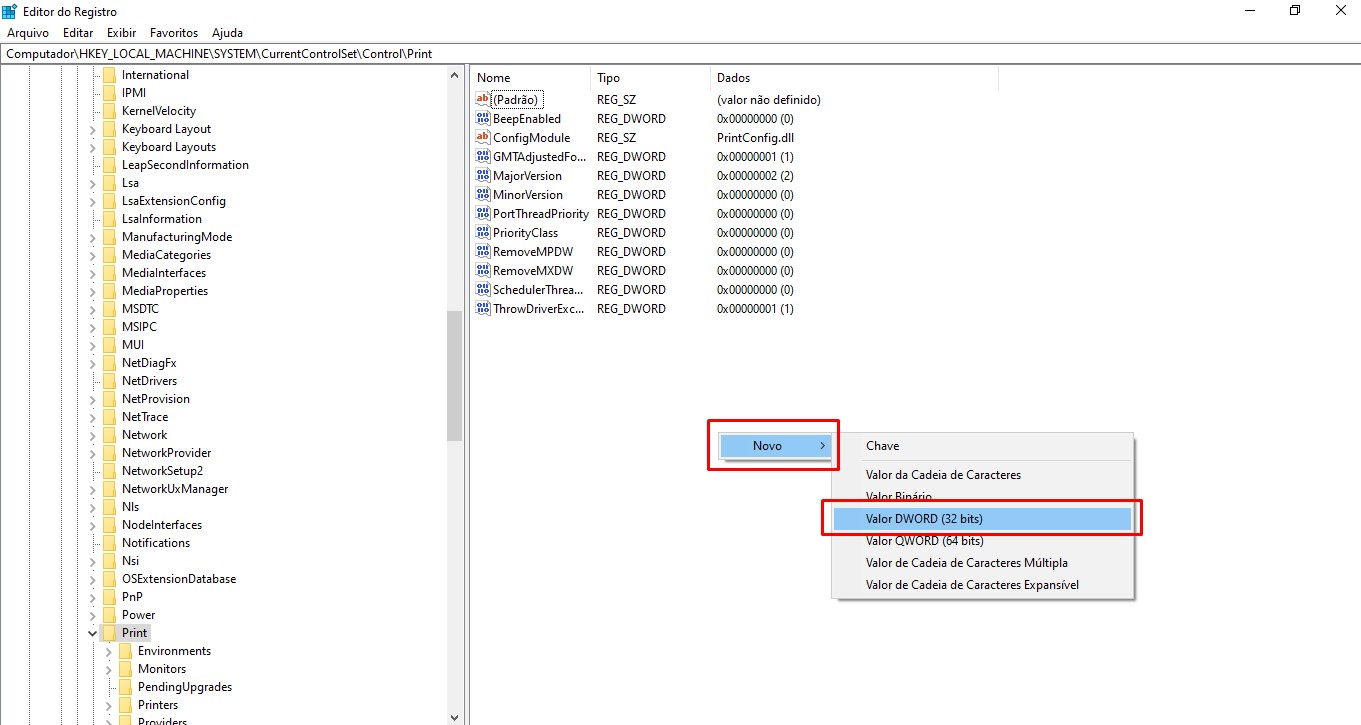
3. Criar um novo valor DWORD (32 bits).
3.1. Na pasta Print , clique com o botão direito, selecione Novo > Valor DWORD (32 bits).
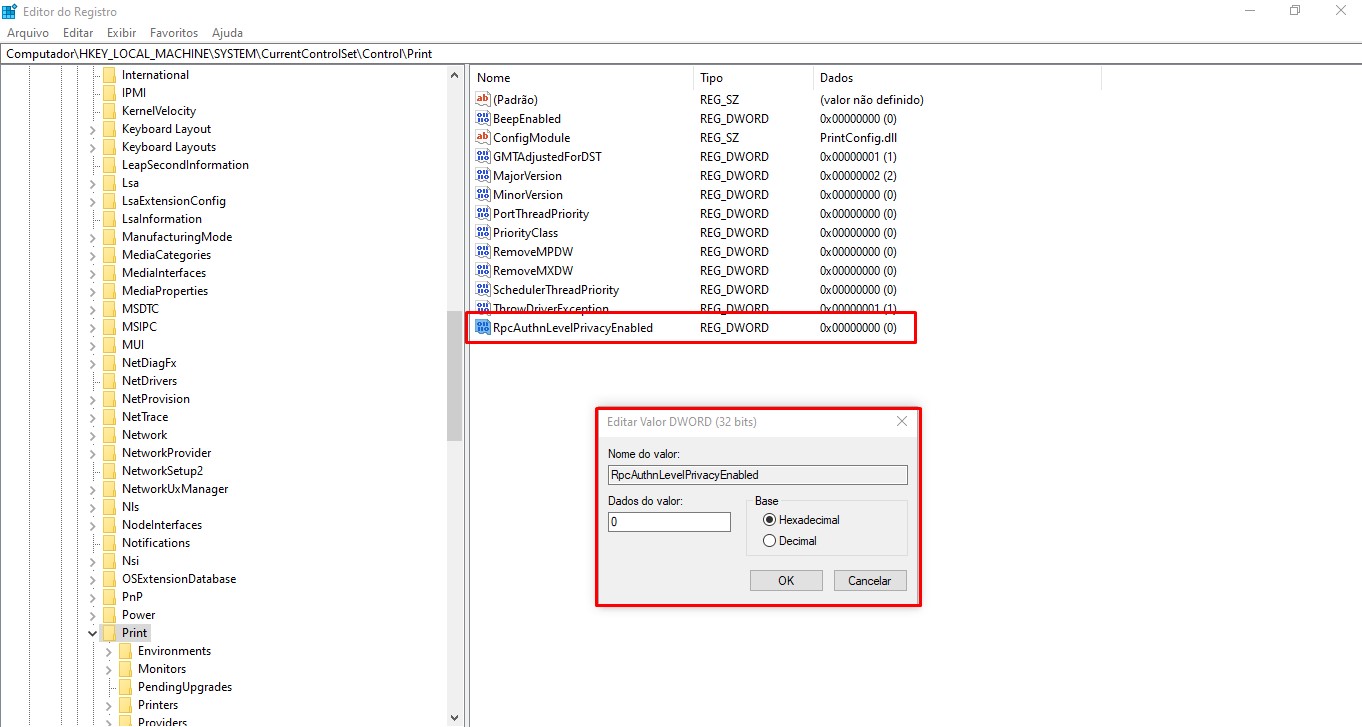
3.2. Nomeie o novo registro como RpcAuthnLevelPrivacyEnabled.
3.3. Defina o valor para "0".
4. Reiniciar o terminal e refazer o compartilhamento da impressora.
Importante! Após a alteração do registro, é crucial reiniciar o terminal para que as mudanças tenham efeito. Falha em reiniciar pode resultar na persistência do erro.

Como Solicitar a Revisão ou Criação de FAQs?
Acesse o fluxo de aprovação FAQ 6729 - Softcom > FAQ: Como se dará o fluxo (Diagrama) de renovação da base de conhecimento? (Clique aqui)
Tags: impressora, erro, 0x0000011b, compartilhar, 11b, infra, registro, windows, hkey_local_machine, currentcontrolset