
Impressora: Como realizar a Instalação da impressora GERTEC G250
Software: Valida Infra | Grupo: INFRA
Solução
Solução - Passo 1: Para que ela seja propriamente reconhecida como uma impressora no Windows, primeiro baixe os drivers https://www.gertec.com.br/wp-content/uploads/2022/06/Driver_Spooler_G250-G250W_VCOM-V1.0-1.zip
Passo 2: Feito isto, descompacte os arquivos, e execute o instalador "Driver G250 Spooler_VCOM".
Passo 3: Note que o Windows exibe uma imagem de confirmação da instalação, clique em SIM.
Passo 4: Seguindo o passo a passo simples de instalação, você será direcionado a uma janela com algumas opções.
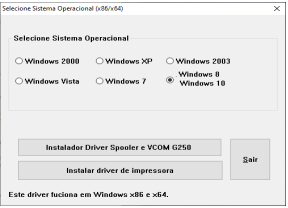
Passo 5: Selecione a versão do seu Windows e a opção "instalar driver de impressora". Note que este Driver funcionará para Windows 32 e 64 bits. Caso seja Win 11 deixar marcado 10.
Passo 6: Em Seguida, você deverá especificar o tipo de porta que deseja utilizar. Se desejar utilizar em modo USB, por favor selecione a porta USB. Se desejar utilizar via TCP/IP você deverá criar uma nova porta.
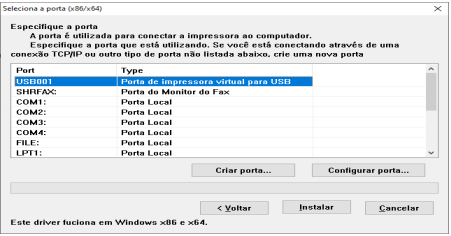
Passo 7: Uma vez configurada a porta, você clica em "Instalar" e pronto! Sua impressora deverá ser reconhecida pelo Windows corretamente. Para certificar-se, é interessante imprimir uma página teste e observar se a mesma saiu impressa corretamente. Para fazer isto, vá para "Impressoras e Scanners" e clique na impressora "G250", selecione "Gerenciar" e em seguida "imprimir uma página teste".
Tags: impressorainstalaçao, gertec, gertec g250