
Impressora: Instalação Impressora Elgin i8 (rede)
Software: Valida Infra | Grupo: INFRA
Solução
Solução - Passo 1: Primeiro de tudo precisamos verificar qual o endereço de IP que a impressora está configurada para isso orientar cliente a desligar a impressora e ligar ela novamente segurando no botão de avançar papel irá imprimir um papel com as informações onde contém o endereço de IP no qual a impressora está configurada.
Passo 2: Abrir CMD e digitar IPconfig e verificar se o IP da impressora esta na mesma faixa do ip da impressora por exemplo IP da impressora 192.168.1.52 IP do computador 192.168.1.10 ambos estão na mesma faixa que é “1” caso estja em faixas diferentes como por exemplo IP da impressora 10.0.0.53 e IP do PC 192.168.1.56 ou IP PC 192.168.0.1 IP impressora 192.168.0.65 isso quer dizer que a impressora não poderá se comunicar na rede para realizar a impressão orientar cliente ver com seu T.I para deixar na mesma faixa, caso esteja na mesma faixa seguir com o FAQ.
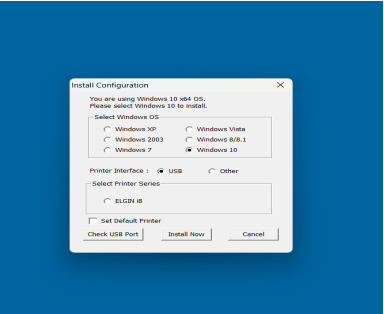
Passo 3: Descompacte o arquivo do driver baixado e execute selecione USB e marque a impressora ELGIN i8 e click em INSTALL NOW a impressora será instalada mas ainda não esta pronta para uso.
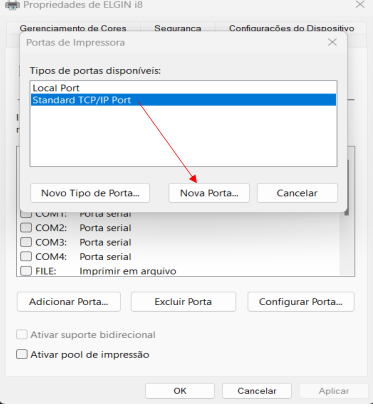
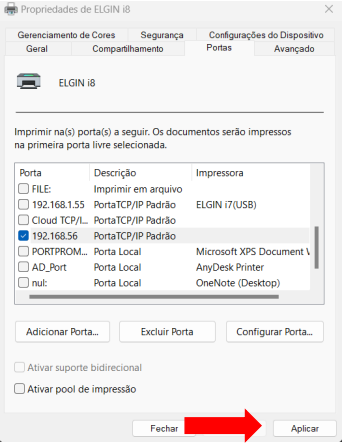
Passo 4: Após a impressora instalada execute o atalho Windows + R e na caixa de texto digite CONTROL PRINTERS va ate a impressora que vc acabou de instalar click em propriedades -> Portas -> Adicionar Porta E selecione Standard TCP/IP Port e selecione click em nova porta.
Passo 5: Após isso digitar o endereço de IP da impressora no qual já foi impresso.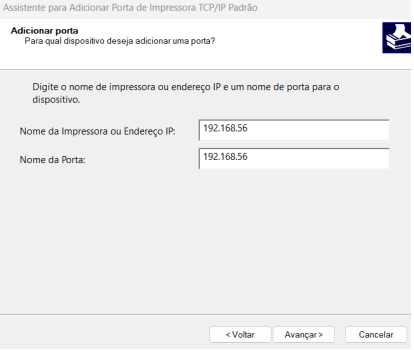
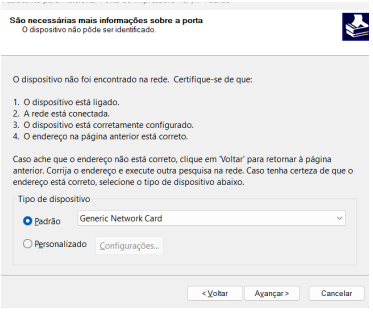
Passo 6: E clicamos em avançar na próxima tela deixamos como padrão e clicamos novamente em avançar.
Passo 7: Após finalizarmos selecionamos a porta que criamos com o endereço de ip da impressora E clicamos em aplicar e logo após imprimir pagina de teste.
Tags: impressora, elgin, i8, instaçao